Mise à jour (11/11/2026) : Nous disposons d'un stock important pour tous nos produits. Retrouvez-nous également sur et    Comment obtenir un devis

Guide d'utilisation : simpleRTK3B Pro

Présentation du produit

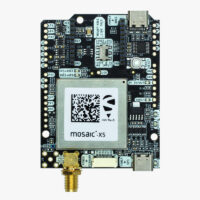
Vous pouvez utiliser le simpleRTK3B Pro comme une carte autonome en le connectant à un PC ou une tablette. De plus, il peut servir de carte d'extension pour des projets personnalisés, par exemple comme un shield Arduino.

Le composant principal de la carte est le module récepteur GNSS RTK triple bande (L1/L2/L5) mosaic-X5.

Pour commencer

Important : Ce module RTK traditionnel est conçu pour fonctionner uniquement en extérieur. Si vous essayez de l'utiliser près d'une fenêtre, il ne fonctionnera pas correctement. De plus, le module nécessite au moins 10 secondes pour s'initialiser, soyez patient.🙂>

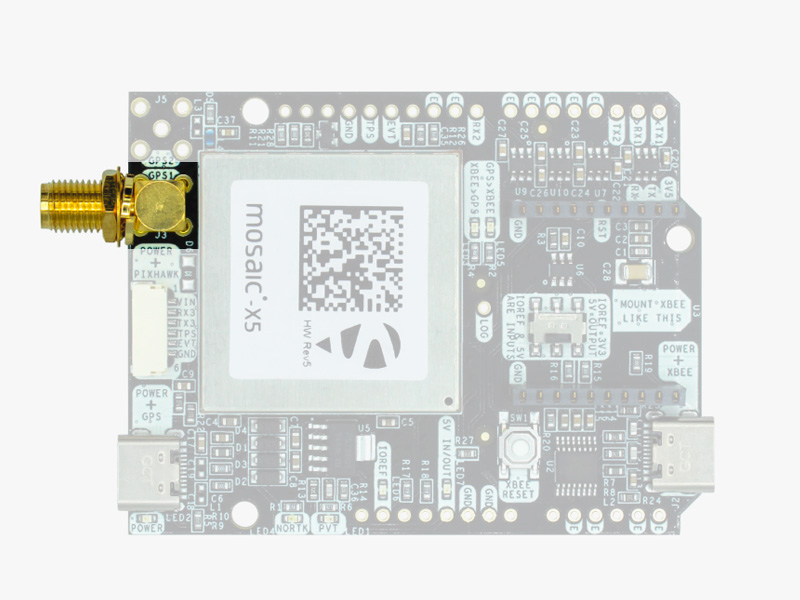
  1. Vissez l'antenne GNSS à la main sur le connecteur d'antenne de votre module récepteur, n'utilisez aucun outil.
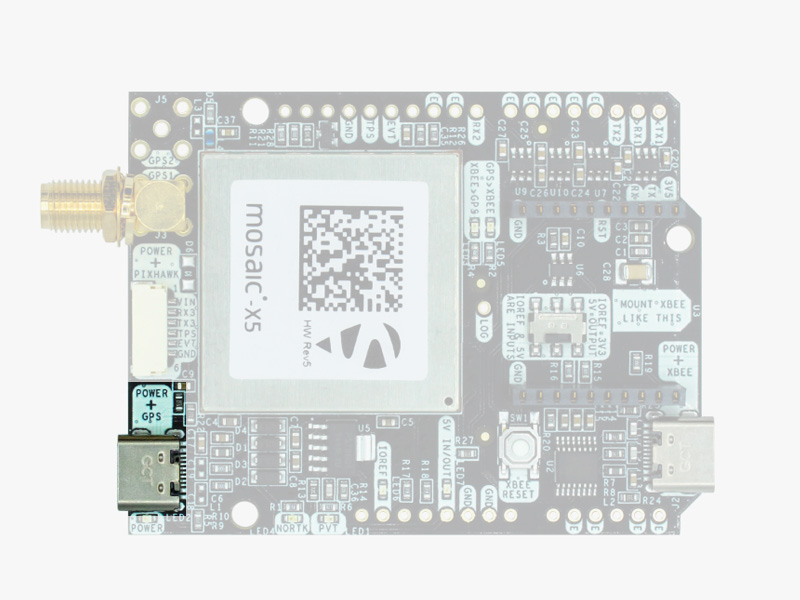
  2. Connectez le récepteur à votre PC via le port USB étiqueté POWER+GPS.
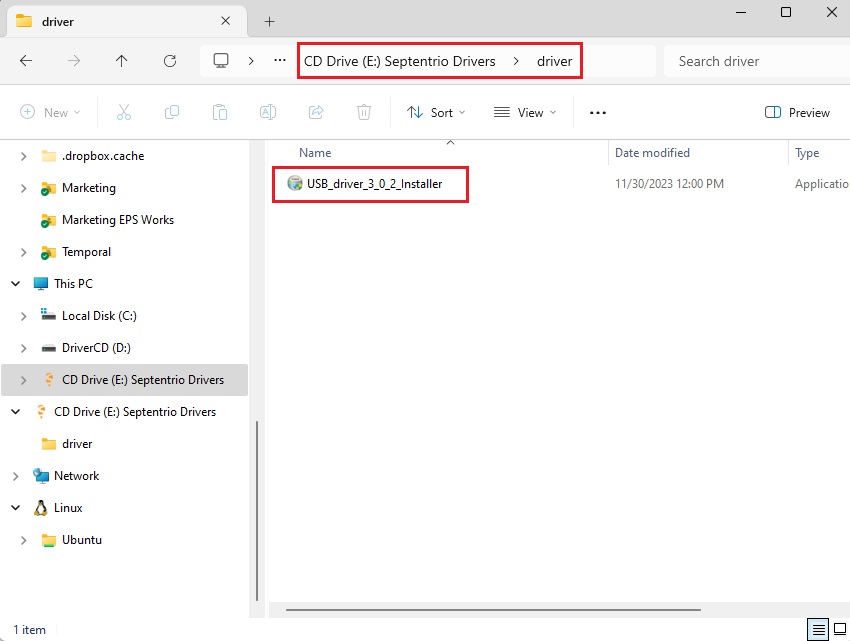
  3. Lorsque vous connectez ce produit à un PC pour la première fois, celui-ci peut ne pas le reconnaître. Vous verrez simplement un nouveau disque dur sur votre ordinateur. Ouvrez-le et installez le pilote Septentrio.
  4. Une fois l'installation terminée, déconnectez et reconnectez le récepteur ; votre PC le reconnaîtra. Cette opération ne doit être effectuée qu'une seule fois.
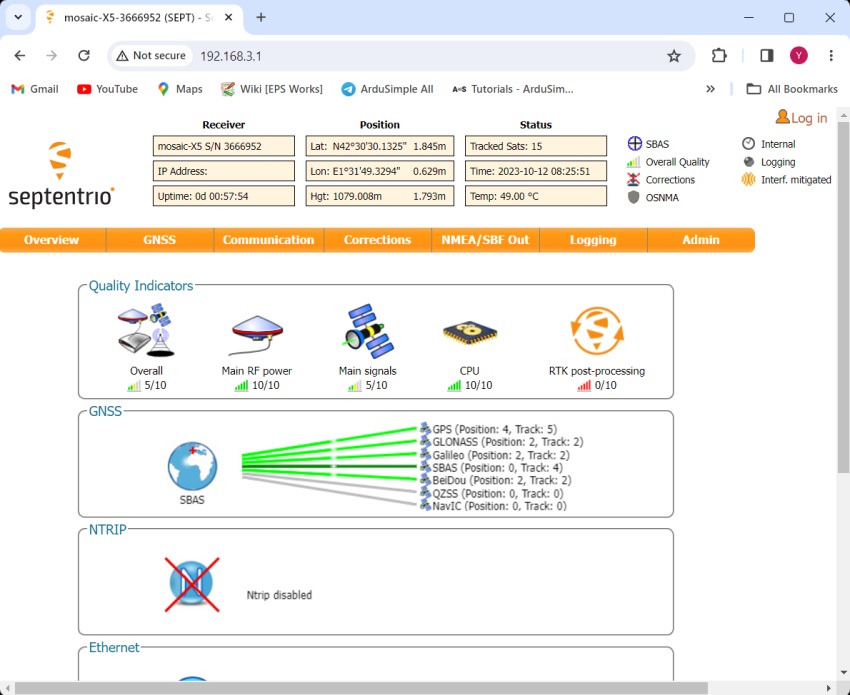
  1. Ouvrez un navigateur web et saisissez http://192.168.3.1 pour accéder à l'interface web Septentrio.
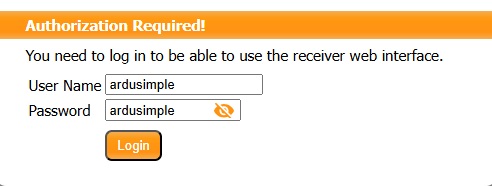
  2. Lors de votre première connexion, il vous sera peut-être demandé de vous connecter. Toutes nos cartes de récepteurs Septentrio sont livrées d'usine avec un utilisateur ArduSimple. Utilisez ardusimple (en minuscules) pour les champs User Name et Password, puis appuyez sur Login.
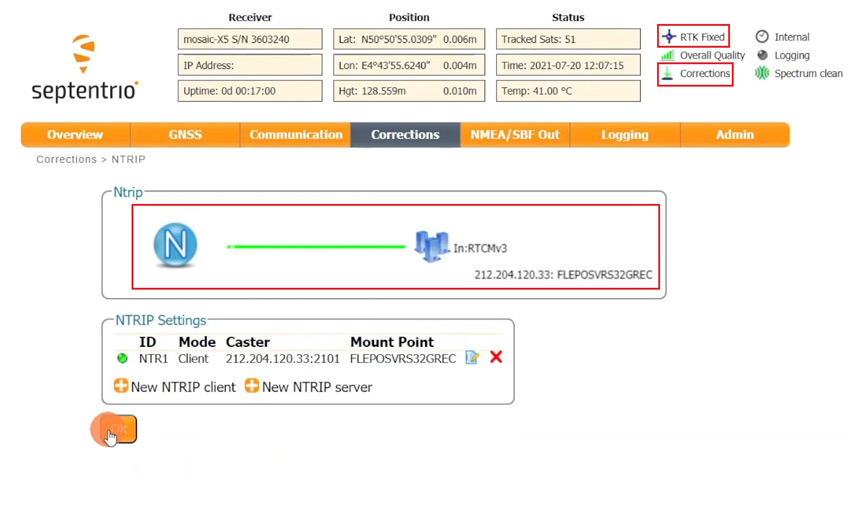
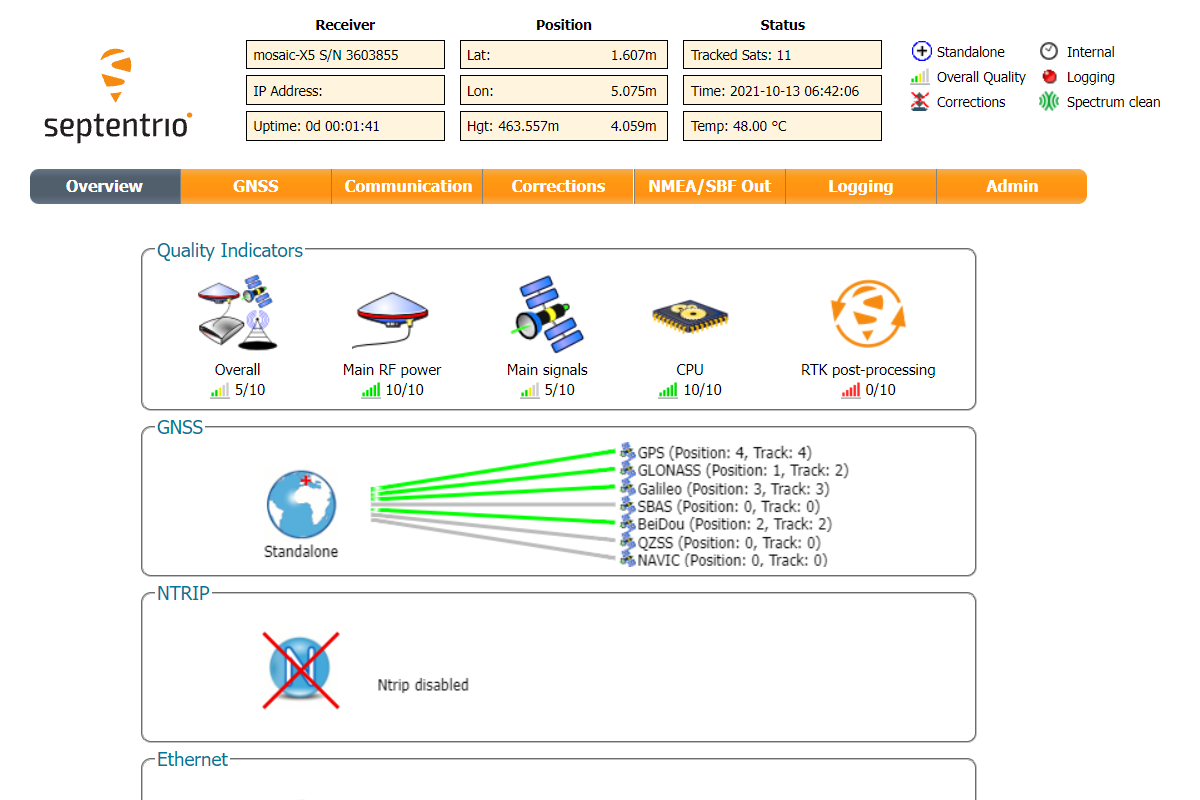
  1. L'interface web s'ouvrira et affichera l'état général de votre module récepteur Septentrio.

Pour atteindre une précision centimétrique avec vos récepteurs GNSS, vous devez obtenir des corrections RTK. Ainsi, si vous ne disposez pas de votre propre station de base fournissant des corrections, le moyen le plus simple est d'utiliser les services de correction RTK disponibles dans votre pays.

Il vous suffit de vous inscrire au service pour obtenir vos identifiants NTRIP (serveur, port, nom d'utilisateur, mot de passe et mountpoint).

  1. Partagez votre connexion Internet avec le récepteur via USB et recevez les corrections RTK en suivant ce tutoriel vidéo.
  1. Vous trouverez les corrections NTRIP entrantes après quelques minutes d'attente, ainsi qu'un statut RTK Float ou Fixed.
Remarque : Après le redémarrage de votre récepteur, vous constaterez que son adresse IP a changé. Vous devrez donc vérifier la nouvelle adresse et vous y reconnecter.

Matériel

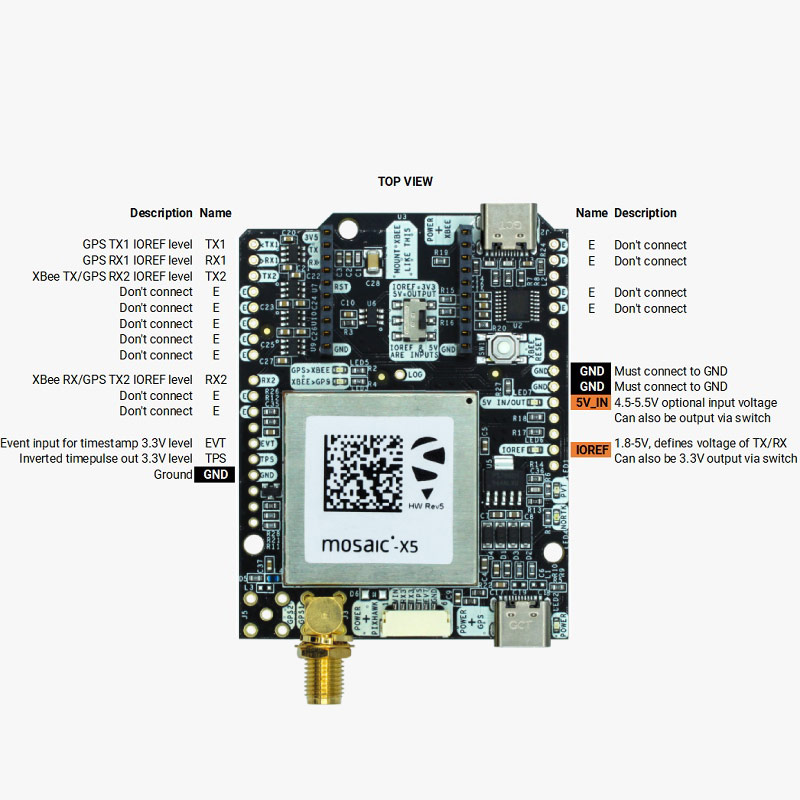
Brochage

Alimentation

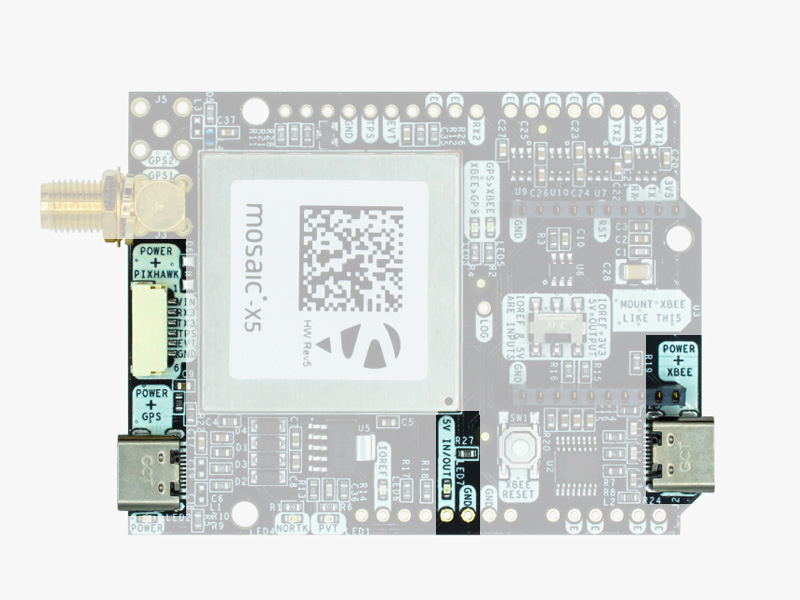
Le simpleRTK3B Pro peut être alimenté par 4 sources différentes :

    • Port USB GPS
    • Port USB XBEE
    • Connecteur Pixhawk
    • Rail Arduino

Une seule source suffit pour alimenter la carte. Vous pouvez toutes les connecter simultanément sans aucun risque.

Avec le simpleRTK3B Pro, nous introduisons le nouveau connecteur XBee Haute Puissance (HP). Si vous connectez un appareil à haute puissance à ce connecteur, assurez-vous que votre alimentation peut fournir l'énergie requise.

  • Utilisez uniquement des câbles USB-C de haute qualité d'une longueur maximale de 1 mètre.
  • Si vous connectez le simpleRTK2B Pro via un hub USB de faible puissance ou à un PC doté de ports USB de faible puissance, vous devez brancher le deuxième port USB directement sur une prise murale ou sur un port USB haute puissance.

Antenne GNSS

Le simpleRTK3B Pro ne comprend pas, mais nécessite, une antenne GPS/GNSS triple bande (L1/L2/L5) de haute qualité. Pour obtenir les meilleures performances, nous vous recommandons d'utiliser notre antenne de la série simpleANT3B Triple Bande.

La carte est compatible à la fois avec les antennes actives (la sortie maximale est de 150 mA sous 3,3 V) et les antennes passives.

Notes d'installation :

  • Branchez toujours l'antenne avant d'alimenter la carte. C'est très important car certains composants de la carte pourraient surchauffer si aucune antenne n'est connectée.
  • Vissez l'antenne sur le connecteur SMA à la main, n'utilisez jamais d'outils. Vous risqueriez de casser les connecteurs si vous exercez une force excessive.
  • Installez l'antenne avec une vue sur le ciel aussi dégagée que possible. Utilisez-la en extérieur et le plus loin possible des bâtiments environnants, des montagnes, etc.
  • Pour de meilleurs résultats, installez l'antenne sur une plaque métallique plane d'au moins 20 cm de côté (par exemple, le toit d'une voiture).

Pour plus d'informations sur l'impact de l'installation de l'antenne sur les performances, consultez notre guide d'installation d'antenne GPS/GNSS et notre vidéo.

Interfaces

La carte simpleRTK3B Pro dispose de plusieurs interfaces que nous allons détailler maintenant.

USB GPS

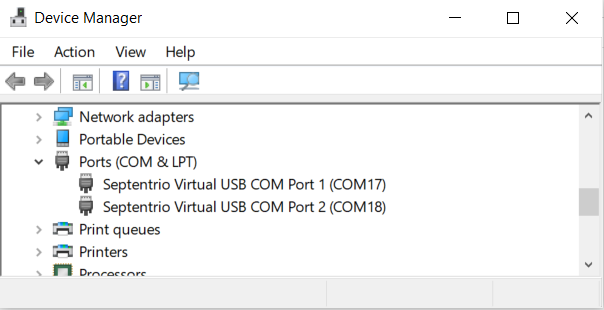
Ce connecteur USB-C vous donne accès au port USB natif du module mosaic-X5. Une fois votre PC connecté, deux nouveaux ports COM apparaîtront, permettant d'accéder à la configuration du mosaic-X5 à l'aide de RxTools.

Vous pouvez également configurer votre nouveau module directement depuis un navigateur Web. L'adresse IP 192.168.3.1 ouvre l'interface Web Septentrio, que vous pouvez utiliser à la fois pour configurer et surveiller le récepteur.

USB XBee

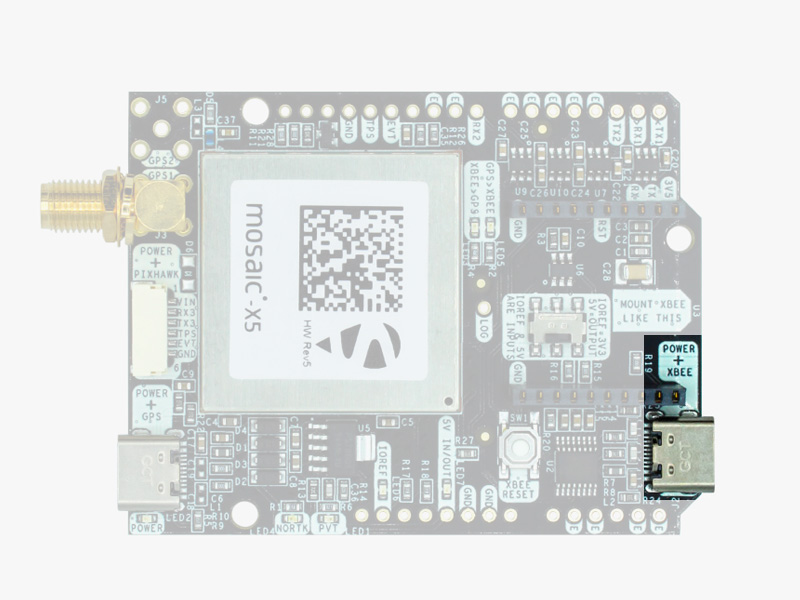
Ce connecteur USB-C vous permet d'accéder au port UART de l'appareil (par exemple, le module radio XBee) connecté au support XBee, le cas échéant, via un convertisseur FTDI USB-UART. Veuillez trouver le pilote FTDI VCP sur https://ftdichip.com/drivers/vcp-drivers.

Ce connecteur est également très pratique pour alimenter la carte, car il permet de connecter ou de déconnecter l'USB du GPS à volonté, sans couper l'alimentation de la carte.
La plupart des adaptateurs secteurs USB standard peuvent être utilisés à cet effet (par exemple, un chargeur de téléphone).

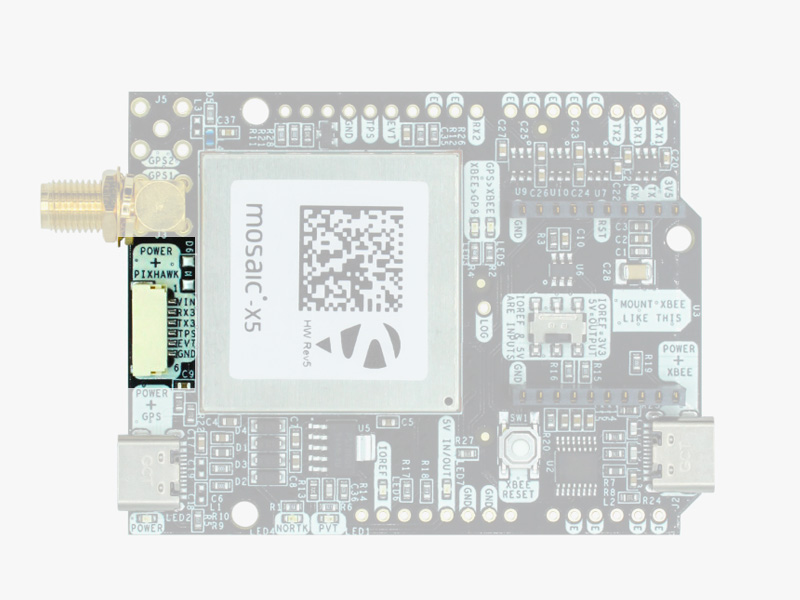
Connecteur Pixhawk

Ce connecteur est un JST GH standard qui peut être utilisé pour connecter le simpleRTK3B Pro à un contrôleur de vol Pixhawk, mais vous pouvez également l'utiliser pour alimenter la carte.

Le connecteur respecte la norme Pixhawk :

  • 5V_IN
  • RX COM3 du mosaic (niveau 3.3V)
  • TX COM3 du mosaic (niveau 3.3V)
  • Sortie Timepulse (niveau 3.3V)
  • Entrée d'événement (niveau 3.3V)
  • GND

N'oubliez pas que cette carte fournit uniquement un positionnement GNSS et non un cap (heading), car elle ne possède pas de magnétomètre.

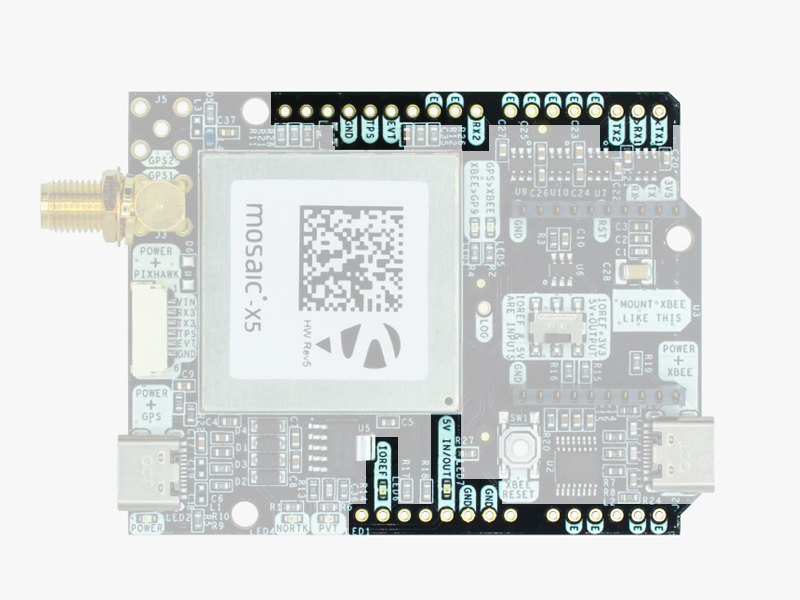
Broches Arduino

La carte simpleRTK3B Pro comprend des rangées de broches compatibles Arduino UNO (avec connecteurs d'en-tête optionnels) pour se connecter à n'importe quel appareil compatible Arduino UNO. Les principales broches sont :

  • GND : La masse est disponible sur les broches Arduino standard. Vous devez toujours connecter cette ligne à la carte Arduino UNO.
  • 5V IN/OUT :
    • Lorsque la LED située à côté de cette broche est ÉTEINTE, la carte simpleRTK3B Pro peut être alimentée par cette broche. Par exemple, lorsqu'elle est branchée sur une carte Arduino UNO, le simpleRTK3B Pro s'allume (une alimentation minimale de 300 mA à 5 V est requise).
    • Vous pouvez également utiliser la carte simpleRTK3B Pro pour alimenter d'autres shields. Activez le commutateur 5V=OUTPUT et la carte simpleRTK3B Pro fournira une sortie 5V à partir de cette broche.
  • IOREF : Cette broche influe sur le fonctionnement des broches TX1, RX1, TX2 et RX2.
    • Lors de la connexion de la carte simpleRTK3B Pro à un Arduino UNO ou un Raspberry Pi, cette broche est utilisée pour définir le niveau de tension sur les broches de communication (TX1, RX1, TX2, RX2).
    • Lorsqu'une connexion directe est établie sur la broche, la tension d'entrée définit le niveau de tension sur les broches de communication (prises en charge de 1,2 V à 5,5 V).
    • Lorsqu'une tension de 3,3 V est valide sur les broches de communication, il n'est pas nécessaire d'utiliser la broche IOREF : il suffit d'activer le commutateur IOREF=3.3V pour régler les broches sur ce niveau de tension.
  • Broches de communication TX-RX : Le niveau de tension de ces broches est défini par le paramètre IOREF.
    • TX1 : mosaic COM1 TX
    • RX1 : mosaic COM1 RX
    • TX2 : XBee UART TX (cette broche est également connectée à mosaic COM2 RX).
    • RX2 : XBee UART RX (cette broche est également connectée à mosaic COM2 TX).
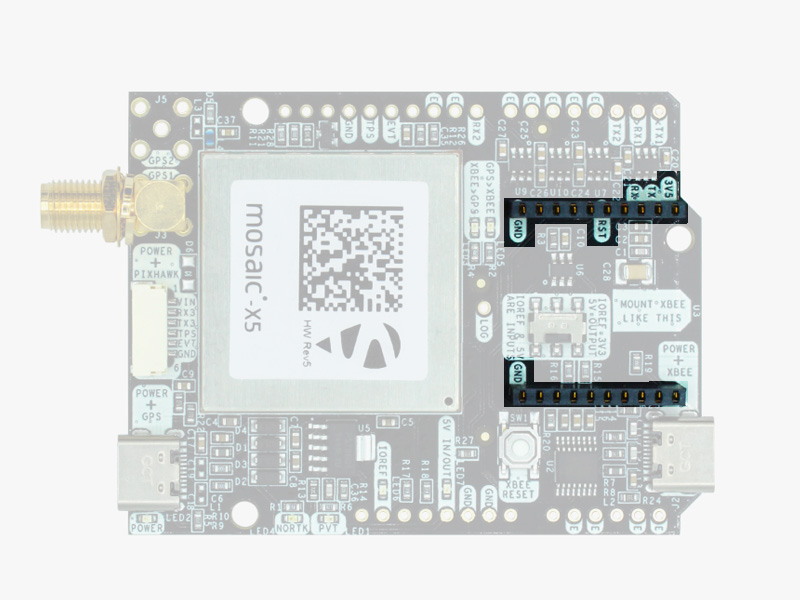
Connecteur XBee High Power (HP)

La carte simpleRTK3B Pro dispose d'un connecteur XBee High Power (HP). Vous pouvez utiliser ce connecteur pour brancher n'importe quel module compatible XBee. Les broches suivantes sont disponibles :

  • VCC : il s'agit d'une sortie 3,3 V avec un courant maximal constant de 1 A et des pics de 1,5 A.
  • XBee UART RX : au niveau 3,3 V
  • XBee UART TX : au niveau 3,3 V
  • GND.

Ce connecteur XBee High Power est directement raccordé au port COM2 du mosaic-X5.

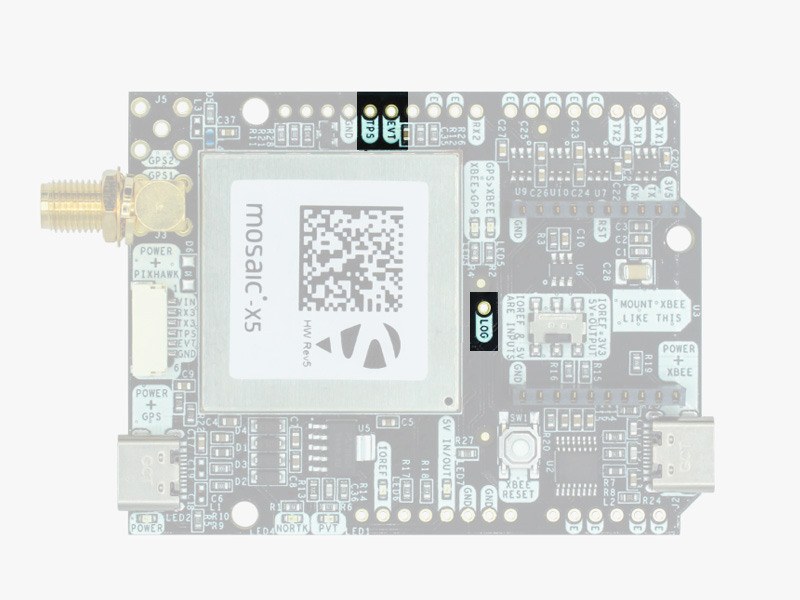
Broches à fonctions spéciales

En plus de celles mentionnées ci-dessus, quelques broches supplémentaires sont accessibles pour les utilisateurs les plus avancés. Si vous prévoyez d'utiliser votre simpleRTK3B Pro connecté à un Arduino UNO ou un Raspberry Pi sans vous servir de ces broches, il est recommandé de ne pas les brancher. Coupez les broches du connecteur pour éviter tout faux contact et tout comportement imprévu.

  • Timepulse (TPS) : sortie d'impulsion temporelle configurée à 3,3 V. La logique de cette broche est inversée par rapport à l'interface Web ; par conséquent, la sélection de HIGH sur l'interface Web règle la sortie de la broche sur LOW.
  • External Event (EVT) : entrée de synchronisation temporelle avec une tension maximale de 3,3 V. Cette entrée est filtrée pour éviter les parasites.
  • Bouton d'enregistrement (LOG) : l'enregistrement est normalement contrôlé via l'interface Web, mais cette broche permet de configurer un bouton physique pour le piloter.
    • Maintenir la broche LOG à l'état LOW pendant une durée de 100 ms à 5 secondes permet d'activer ou de désactiver l'enregistrement (ON / OFF).
    • Maintenir la broche LOG à l'état LOW pendant plus de 5 secondes, puis la relâcher, démonte la carte SD actuelle (le cas échéant) et en monte une nouvelle si elle n'est pas encore montée.

N'oubliez pas que vous pouvez ajouter un deuxième socket XBee à votre carte simpleRTK3B Pro grâce à notre Shield for second Plugin Socket spécifique.

LED

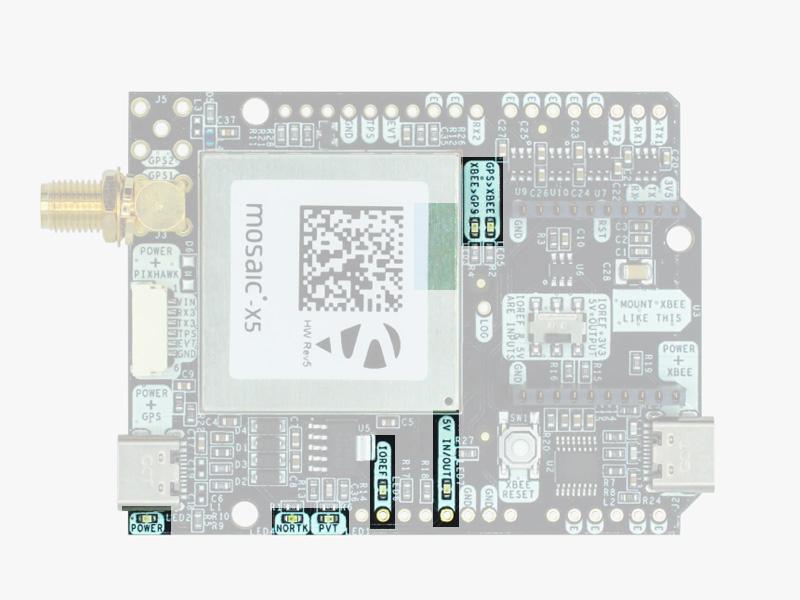
La carte comprend 7 LEDs d'état :

  • POWER : Indique que la carte est alimentée.
  • PVT : S'allume lorsqu'une position a été calculée à partir des satellites visibles disponibles.
  • NO RTK : Éteinte en mode RTK FIX, clignote lors de la réception de données RTCM, allumée lorsqu'aucune correction RTK n'est appliquée. (Cette LED est rouge).
  • XBEE>GPS : La radio XBee reçoit des données par les airs et les transmet au module mosaic-X5.
  • GPS>XBEE : Le module mosaic-X5 transmet des données à la radio XBee, qui les envoie par les airs.
  • 5V IN/OUT : Indique la présence d'une tension sur cette broche.
  • IOREF : Indique que la broche IOREF est activée et contrôle la tension des broches des rails Arduino associés.
Boutons et interrupteurs

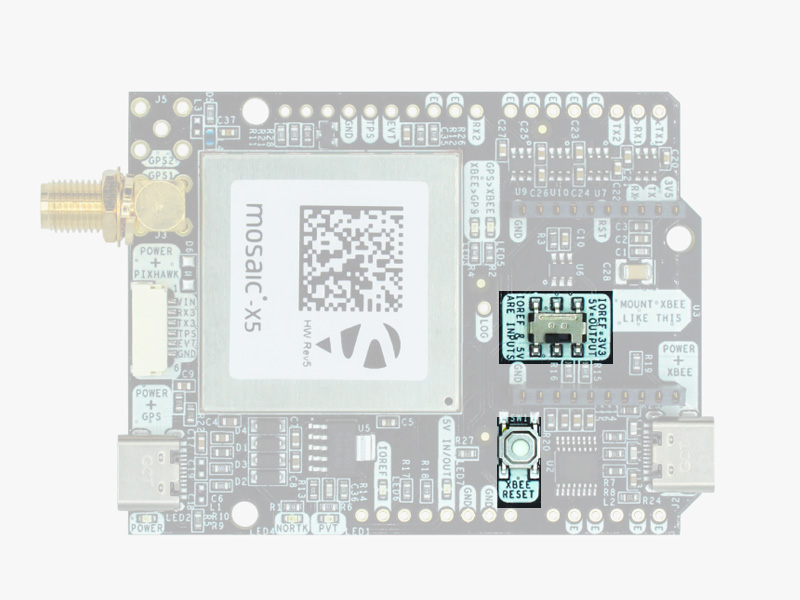
La carte comprend plusieurs boutons de configuration :

  • Bouton de réinitialisation XBee : Utilisé pour programmer les modules radio XBee (par exemple, les mises à jour du firmware). Vous n'aurez probablement jamais besoin de l'utiliser.
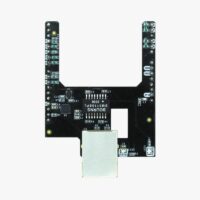
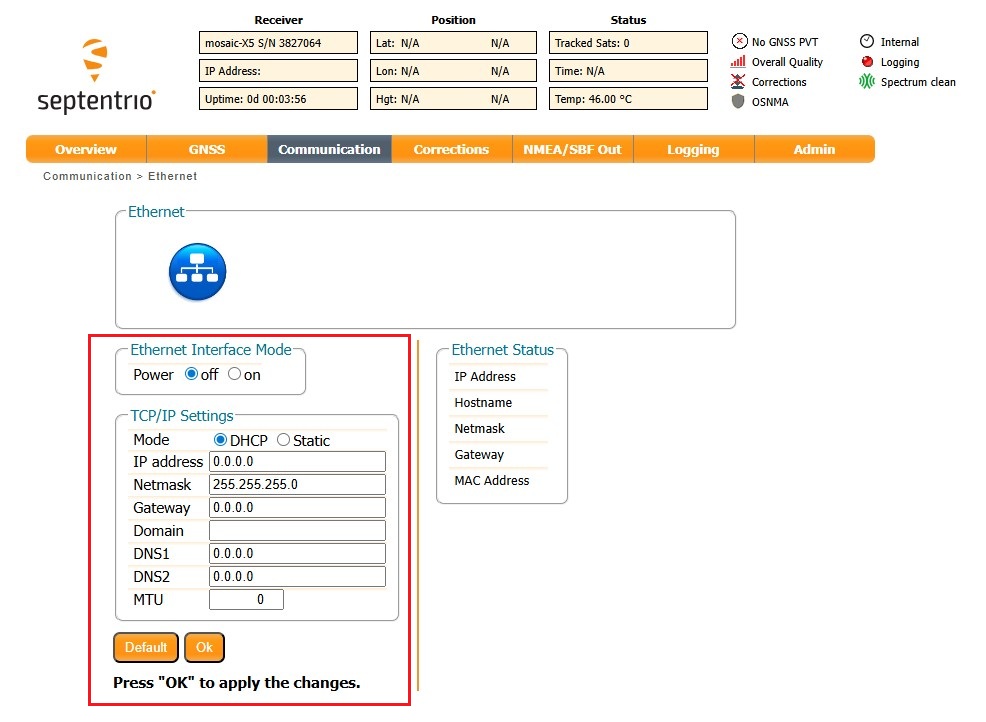
  • Interrupteur IOREF & 5V IN/OUT : Indique si les broches des rails Arduino IOREF et 5V sont configurées en ENTRÉES ou en SORTIES. Dans ce dernier cas, la carte simpleRTK3B Pro peut alimenter des accessoires externes tels que le Shield for second Plugin Socket ou le Shield for Septentrio Native Ethernet, que vous pouvez utiliser pour configurer votre carte mosaic à distance depuis le menu de l'interface web de Septentrio Communication > Ethernet.
Enregistrement de données intégré (carte MicroSD)

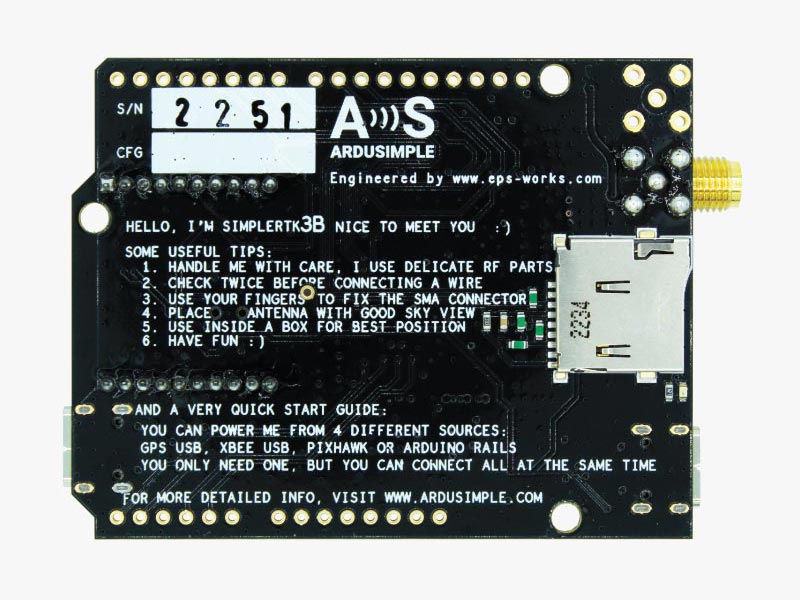
La carte simpleRTK3B Pro intègre un lecteur de carte microSD pour l'enregistrement des données. Vous pouvez configurer la fonction d'enregistrement directement depuis l'interface web de Septentrio.

Une particularité de l'enregistrement de données Septentrio est que le stockage sur la carte microSD s'effectue par lots. Par exemple, si vous activez uniquement l'enregistrement des messages GGA à raison d'une fois par seconde et que le système ne fonctionne que pendant 10 secondes, aucune donnée ne sera enregistrée sur la carte mémoire, car la taille de données minimale requise pour le stockage n'est pas atteinte. Nous vous recommandons d'augmenter le nombre de messages enregistrés par seconde pour éviter de perdre trop de messages récents lors de la mise hors tension.

Si vous souhaitez démarrer ou arrêter l'enregistrement à l'aide d'un bouton physique, une broche étiquetée LOG est prévue à cet effet sur la carte.

Si vous avez besoin d'informations complémentaires, telles que la mise à jour du firmware ou la configuration du récepteur en tant que base ou rover, veuillez consulter la page de configuration Septentrio.

Accessoires

Vous pouvez ajouter des fonctionnalités supplémentaires à votre carte simpleRTK3B Pro en utilisant l'un de nos plugins connectés au socket XBee.

Comment ajouter un plugin

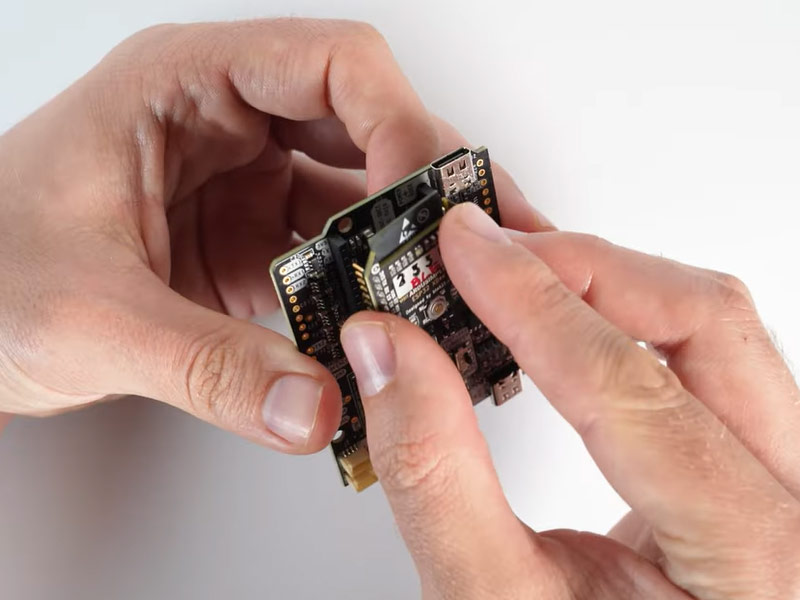
  1. Pour connecter le plugin de communication au socket XBee, insérez-le simplement dans le connecteur XBee de la carte.
  1. Pour utiliser le plugin, rendez-vous sur la page de configuration Septentrio Mosaic-X5 et Mosaic-H et chargez le fichier de configuration Send 1Hz full NMEA to Plugin sur votre récepteur en suivant les instructions.
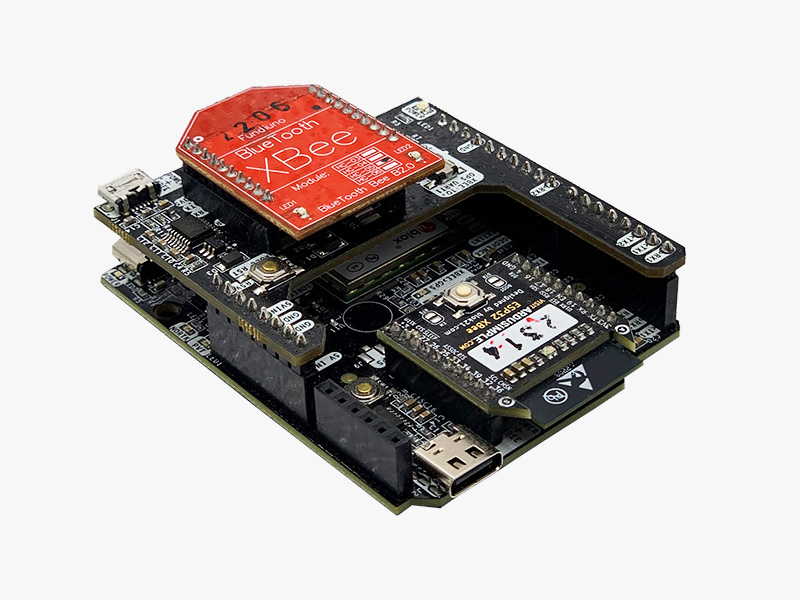
  1. La carte prend en charge un deuxième plugin XBee. Vous pouvez utiliser deux plugins de communication en même temps en ajoutant un Shield for Second Plugin Socket. Pour l'installer, vous aurez besoin de l'Expansion Headers Kit (not soldered) sur le récepteur, ou vous pouvez commander l'Expansion Headers Kit (soldered) si vous souhaitez que nous le soudions pour vous.

Tutoriels associés

Got any questions or requests?
Contact us! We'll answer <24 hours!

Accédez à votre compte et à vos commandes

Ou

Nouveau client ? Créez votre compte
ArduSimple – matériel et solutions de positionnement RTK haute précision simplifiés

Vous souhaitez en savoir plus sur le GPS et le RTK ?

Si vous êtes occupé en ce moment, nos ingénieurs peuvent vous envoyer 3 e-mails courts pour vous expliquer tout ce qu'il faut savoir pour démarrer votre projet.