Sur cette page
Produits utilisés dans ce tutoriel
Dans ce tutoriel, nous allons vous expliquer comment configurer les récepteurs ArduSimple RTK pour les utiliser comme position fictive sur les smartphones et tablettes Android afin d'obtenir une précision de positionnement centimétrique.
Si vous n'êtes pas familier avec ce terme, la position fictive (mock location) signifie que vous trompez votre appareil Android pour qu'il utilise un récepteur GNSS externe comme s'il s'agissait de son propre récepteur interne. Cela présente l'avantage de permettre à n'importe quelle application GPS/GNSS fonctionnant sur votre appareil Android de bénéficier d'une précision centimétrique.
Dans ce tutoriel, nous utiliserons GNSS Master qui vous permet de :
- Vous connecter à votre récepteur GNSS externe via USB Serial (OTG), Bluetooth, BLE et TCP/IP.
- Envoyer des corrections à votre récepteur GNSS à partir du client NTRIP intégré (V1 & V2) et de PointPerfect.
- Utiliser la position de haute précision de votre récepteur directement avec SW Maps, et avec toutes les autres applications Android via la position fictive (Mock Location).
Vous pouvez également consulter cette vidéo dans laquelle nous décrivons comment utiliser le RTK Portable 2 avec votre téléphone pour améliorer sa précision au niveau centimétrique.
Matériel requis :
- RTK Handheld 2 Mapping Kit
- Smartphone ou tablette Android avec une connexion Internet (assurez-vous que votre appareil prend en charge le Bluetooth 2.0 ou dispose des capacités USB OTG)
Logiciel requis :
- Application GNSS Master (Vous pouvez l'installer depuis le Google Play Store)
Comment intégrer un récepteur RTK externe à Android via la position fictive (Mock Location)
Tout d'abord, installez l'application GNSS Master et activez la position fictive sur votre appareil Android.
Cette étape ne doit être réalisée qu'une seule fois.
- Installez l'application GNSS Master sur votre appareil Android depuis le Google Play Store. Lorsque vous ouvrirez l'application pour la première fois, il vous sera demandé d'autoriser certaines permissions pour GNSS Master.
- Autorisation de localisation
- Affichage des notifications
- Une fois que vous avez accepté les autorisations, la page
- Pour activer les positions fictives dans Android, nous devrons obtenir les autorisations de développeur. La procédure peut varier légèrement selon les versions d'Android et les modèles de smartphones (vous pouvez faire une recherche sur Google avec « Modèle de smartphone + activer position fictive » si vous ne trouvez pas les options exactes).
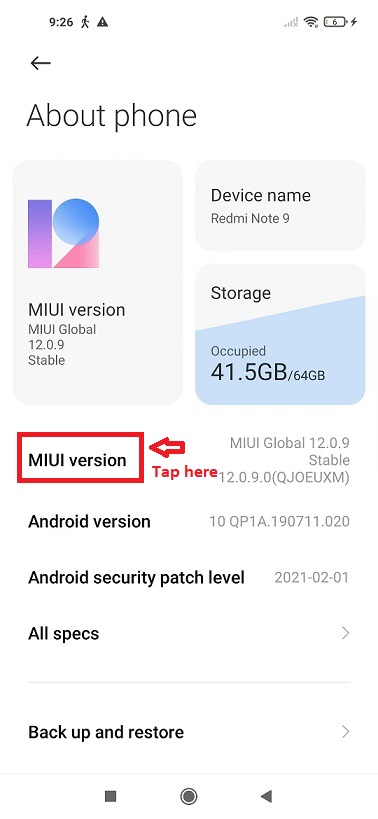
- Sous Android 4.1 et versions antérieures, l'écran Options pour les développeurs est disponible par défaut. Sous Android 4.2 et versions ultérieures, vous devez l'activer. Pour ce faire, appuyez 7 fois sur l'option Numéro de build, version MIUI ou similaire .
- Vous trouverez cette option à l'un des emplacements suivants, selon votre version d'Android :
- Paramètres –> À propos du téléphone –> Numéro de build
- Paramètres –> Système –> À propos du téléphone –> Numéro de build
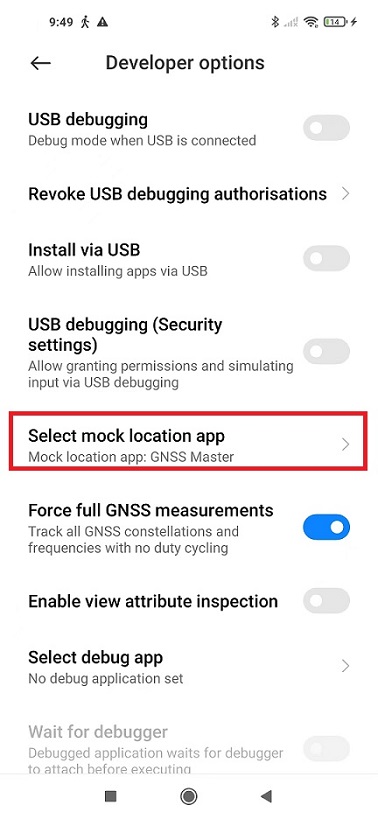
- Une fois que vous avez accès aux options de développement, allez dans Paramètres –> Paramètres supplémentaires et, tout en bas, vous trouverez les options de développement. Dans cette longue liste, touchez Sélectionner l'application de position fictive et choisissez GNSS Master dans la liste.
- Connectez l'antenne GNSS à votre appareil, dans un endroit avec une bonne vue sur le ciel, ou près d'une fenêtre pour tester le fonctionnement.
Ensuite, connectez le récepteur RTK à votre appareil Android.
La meilleure option (si votre appareil le prend en charge) car elle permet de l'alimenter et de communiquer avec lui en même temps.
- Connectez le récepteur RTK à votre appareil Android avec un câble USB OTG.
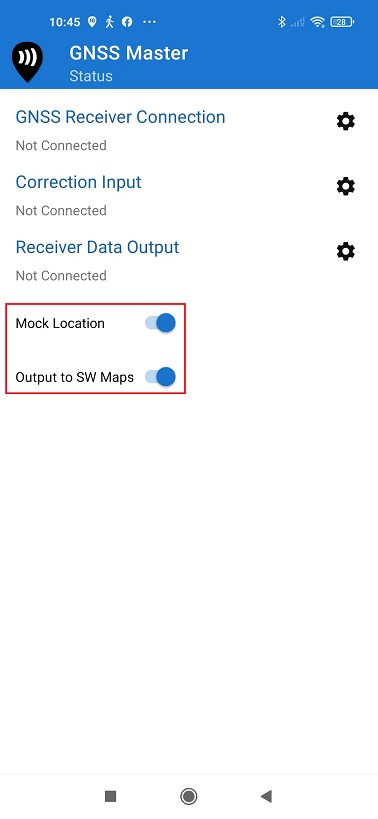
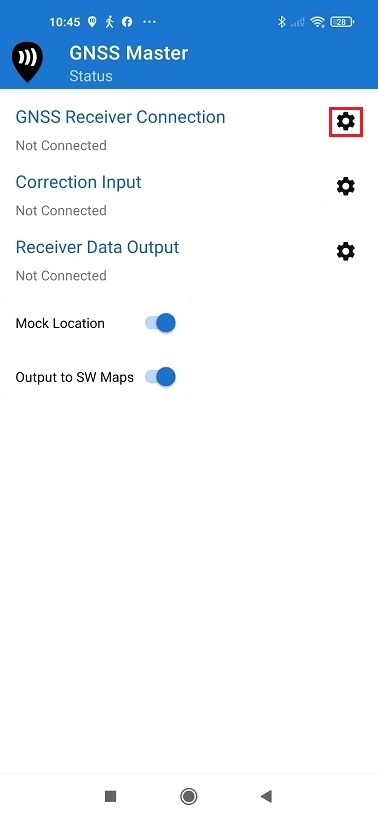
- Ouvrez l'application GNSS Master. Cochez Mock Location et Output to SW Maps.
- Cliquez sur l'icône d'engrenage à droite de Connexion du récepteur GNSS pour accéder au menu de configuration.
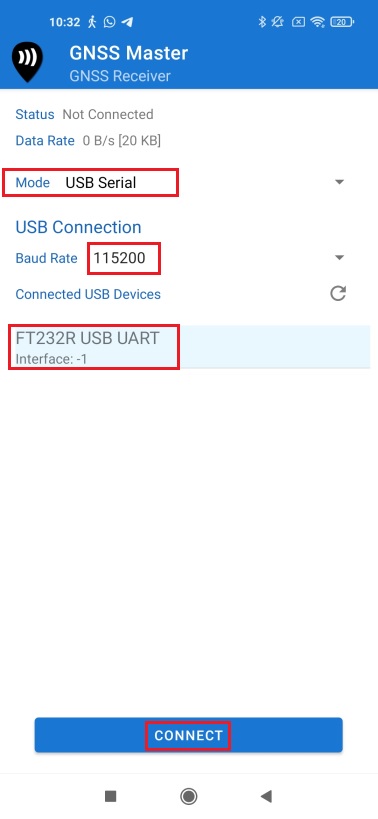
- Choisissez USB Serial sur Mode.
Définissez Baud Rate sur 115200 bps (si vous avez commandé votre kit ArduSimple Professional avant le 09/10/2023, définissez le Baud Rate sur 38400 bps. Si vous utilisez un autre récepteur, le Baud Rate doit correspondre à la configuration de votre récepteur).
Sur Connected USB Device, le récepteur sera automatiquement reconnu sous le nom ***** USB UART. - Appuyez sur CONNECT.
- Alimentez votre récepteur RTK en connectant le câble USB à la source d'alimentation (smartphone / tablette / powerbank compatible). Si une fenêtre pop-up vous invite à connecter le dispositif USB à une application, vous pouvez l'ignorer.
- Activez le Bluetooth de votre smartphone/tablette et associez-le à votre récepteur RTK.
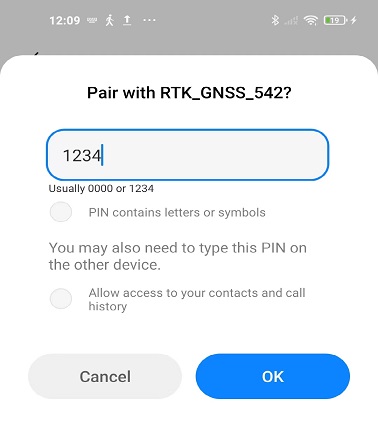
Lors de l'appairage, notez qu'il peut apparaître sous le nom RTK_GNSS_*** ou sous la forme d'une adresse MAC générique (ex. : F0:0A:95:9D:68:16). Le mot de passe est toujours 1234. L'appairage ne doit être effectué qu'une seule fois.
- Ouvrez l'application GNSS Master. Cochez Mock Location et Output to SW Maps.
- Cliquez sur l'icône d'engrenage à droite de Connexion du récepteur GNSS pour accéder au menu de configuration.
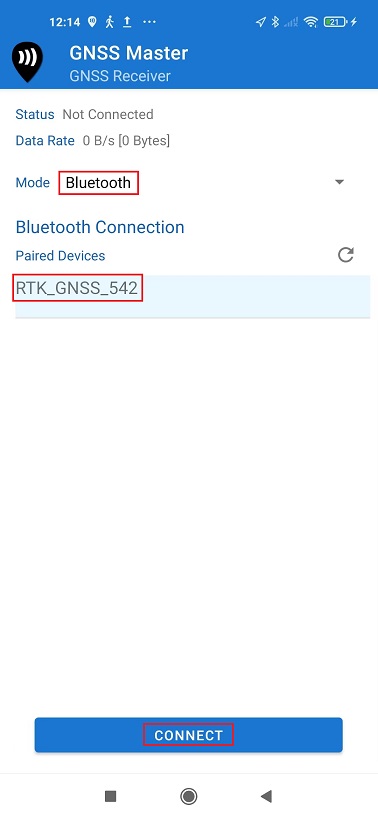
- Sélectionnez Bluetooth dans Mode.
Dans Appareils appairés, choisissez celui que vous avez associé à l'étape 8.
Appuyez sur CONNECT.
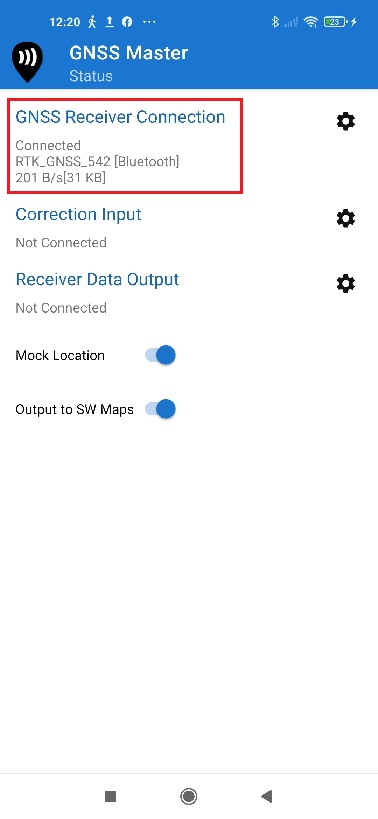
- Revenez au menu principal. Vous devriez maintenant voir l'indication Connected avec un transfert de données dans GNSS Receiver Connection.
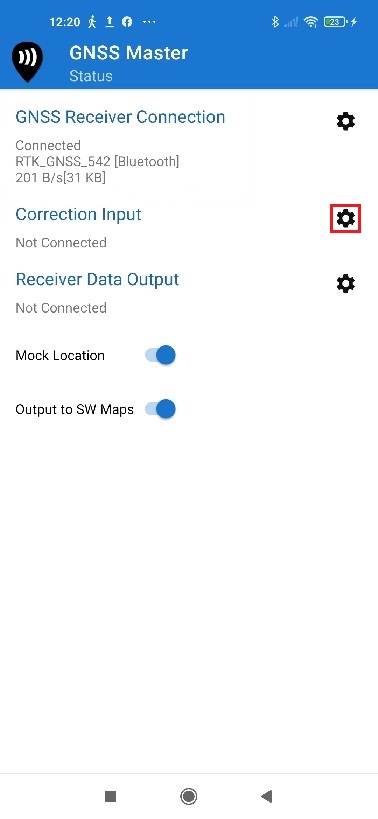
- Ouvrez Correction Input en cliquant sur l'icône d'engrenage.
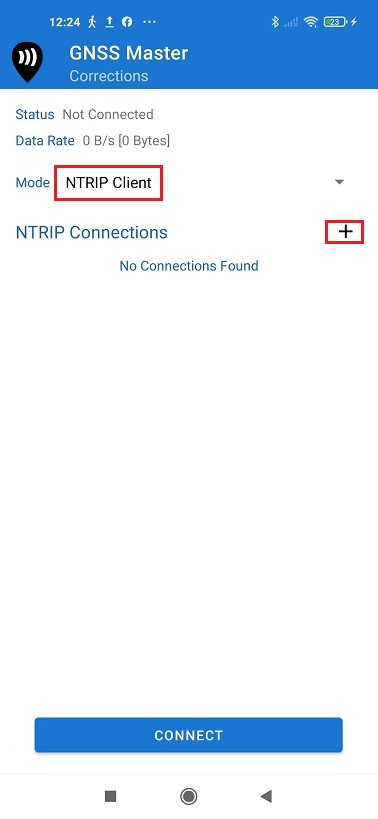
- Dans Mode, choisissez NTRIP Client et appuyez sur le bouton + à côté de NTRIP Connections.
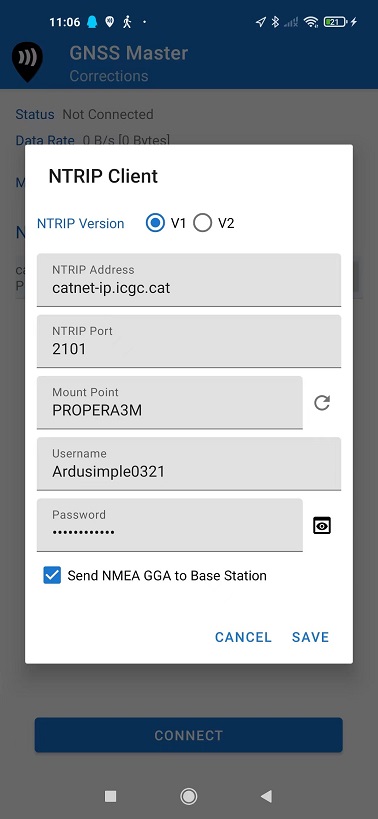
- Configurez vos identifiants Client NTRIP (IP du Caster, port du Caster, nom d'utilisateur et mot de passe). Si vous ne savez pas comment faire, consultez ce tutoriel. Appuyez sur SAVE.
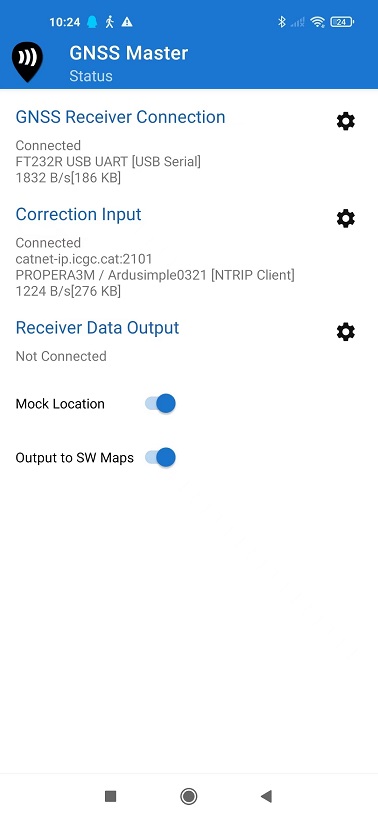
- Appuyez sur CONNECT. Dans Statut, vous verrez GNSS Receiver Connection et Correction Input indiquer Connecté avec un échange de données actif.
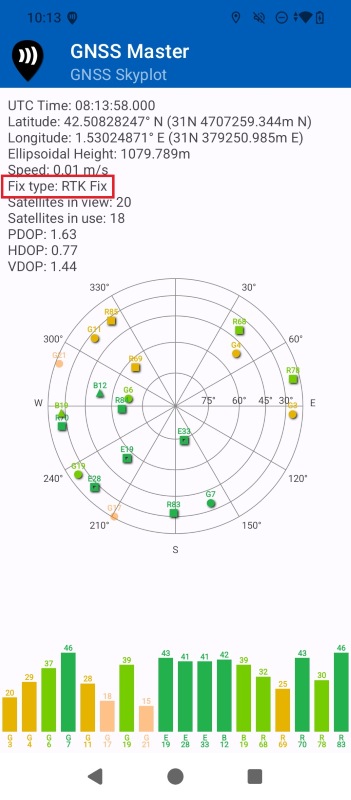
- Vous pouvez vérifier votre position et les satellites disponibles dans Skyplot.
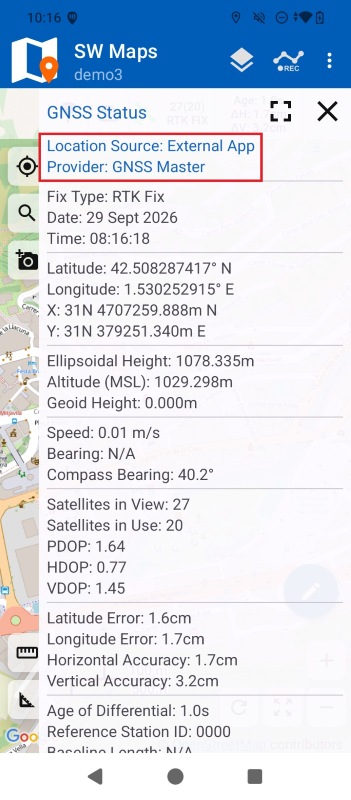
- Ouvrez votre application GPS/GNSS préférée et utilisez-la normalement.
Vous utiliserez le récepteur RTK GNSS externe à la place du récepteur GPS interne de votre smartphone/tablette. L'image suivante montre un exemple avec SW Maps.
- Nous avons testé cette fonctionnalité avec de nombreuses applications, vous les trouverez sur ce lien.
Si vous la testez avec d'autres applications, vous pouvez nous envoyer un e-mail à [email protected] et nous l'ajouterons à la liste.
Le robot Android est reproduit ou modifié à partir d'une œuvre créée et partagée par Google et utilisée conformément aux conditions décrites dans la licence d'attribution Creative Commons 3.0.
Produits associés
Si vous souhaitez suivre ce tutoriel, tous nos produits sont en stock et prêts à être expédiés :
Vous rencontrez toujours des problèmes ?
Contactez-nous pour obtenir de l'aide auprès d'un véritable ingénieur – et non d'une IA – ou demandez le tutoriel qu'il vous manque.