Sur cette page
Aucun titre n'a été trouvé sur cette page.
Produits utilisés dans ce tutoriel
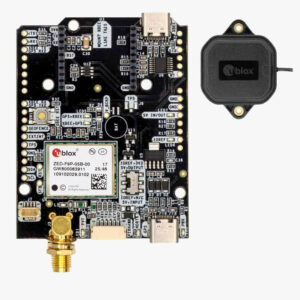
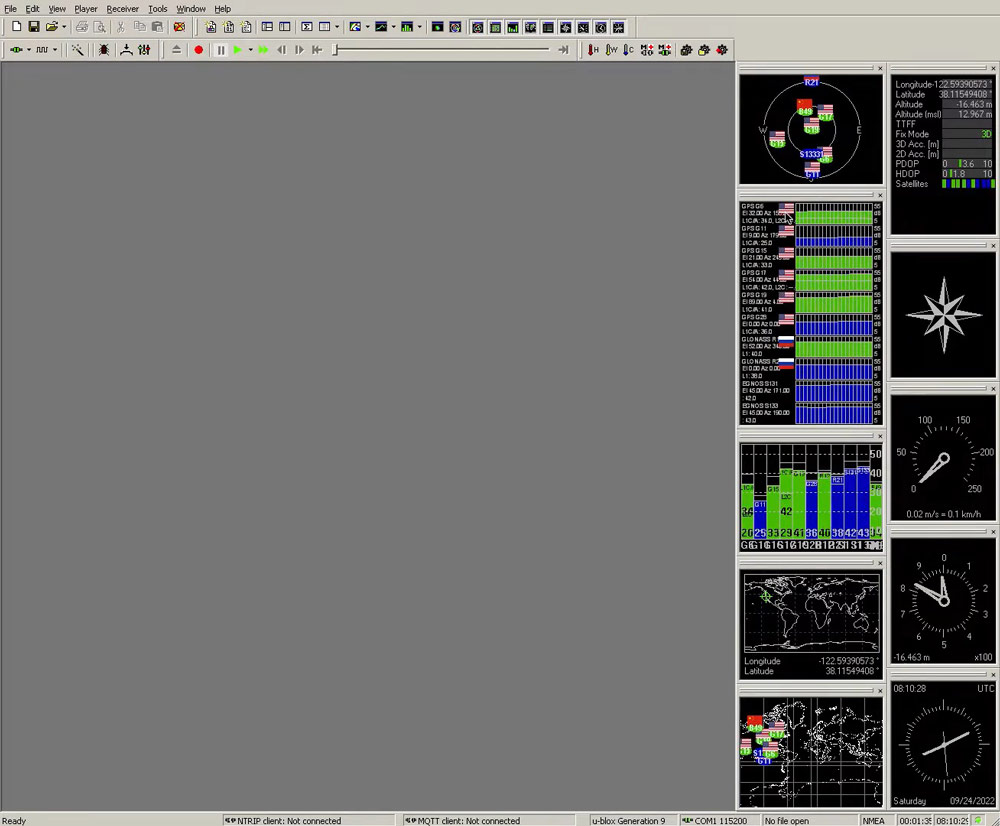
Le logiciel officiel u-center n'est disponible que pour Windows, mais de nombreux utilisateurs travaillent sur macOS. Ce tutoriel vous guide à travers le processus d'installation de u-center sur macOS et de connexion du récepteur simpleRTK2B équipé du module ZED-F9P.
Notez que le processus ne fonctionne pas sur les puces M1/Apple Silicon et sur certaines versions récentes de macOS.
Certains utilisateurs signalent qu'ils ne peuvent pas installer u-center avec PlayOnMac, mais qu'ils y parviennent via Porting Kit.
Si vous souhaitez utiliser u-center sur un système Linux, consultez notre tutoriel Comment installer u-center sur Ubuntu et y connecter un récepteur GNSS.
Notez que le processus ne fonctionne pas sur les puces M1/Apple Silicon et sur certaines versions récentes de macOS.
Certains utilisateurs signalent qu'ils ne peuvent pas installer u-center avec PlayOnMac, mais qu'ils y parviennent via Porting Kit.
Si vous souhaitez utiliser u-center sur un système Linux, consultez notre tutoriel Comment installer u-center sur Ubuntu et y connecter un récepteur GNSS.
Matériel requis :
- simpleRTK2B – Basic Starter Kit
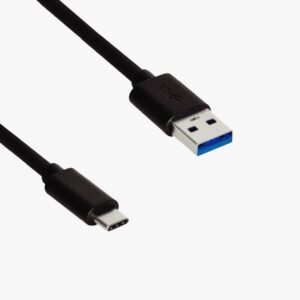
- USB to USB-C cable
- Ordinateur (sous macOS 10.9 ou version ultérieure)
Logiciel requis :
Comment installer u-center sur votre MacBook ou iMac ?
Tout d'abord, installez u-center sur Mac.
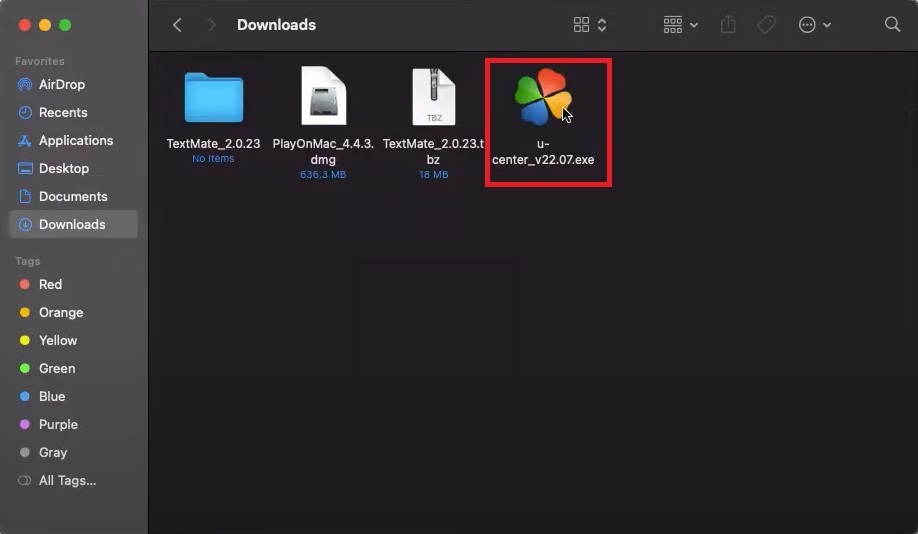
- Ouvrez le dossier Téléchargements, vous y trouverez le fichier u-center.exe avec l'icône PlayOnMac. Double-cliquez dessus.
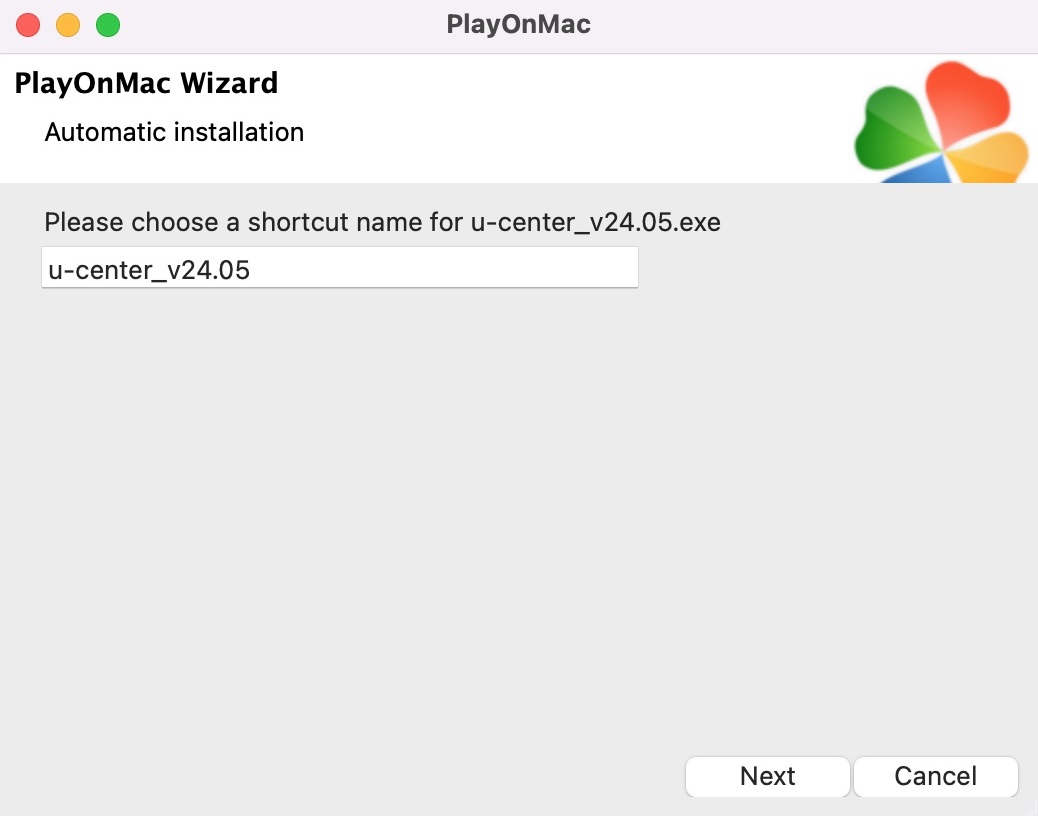
- L'assistant PlayOnMac s'affiche ; suivez les instructions à l'écran pour installer u-center.
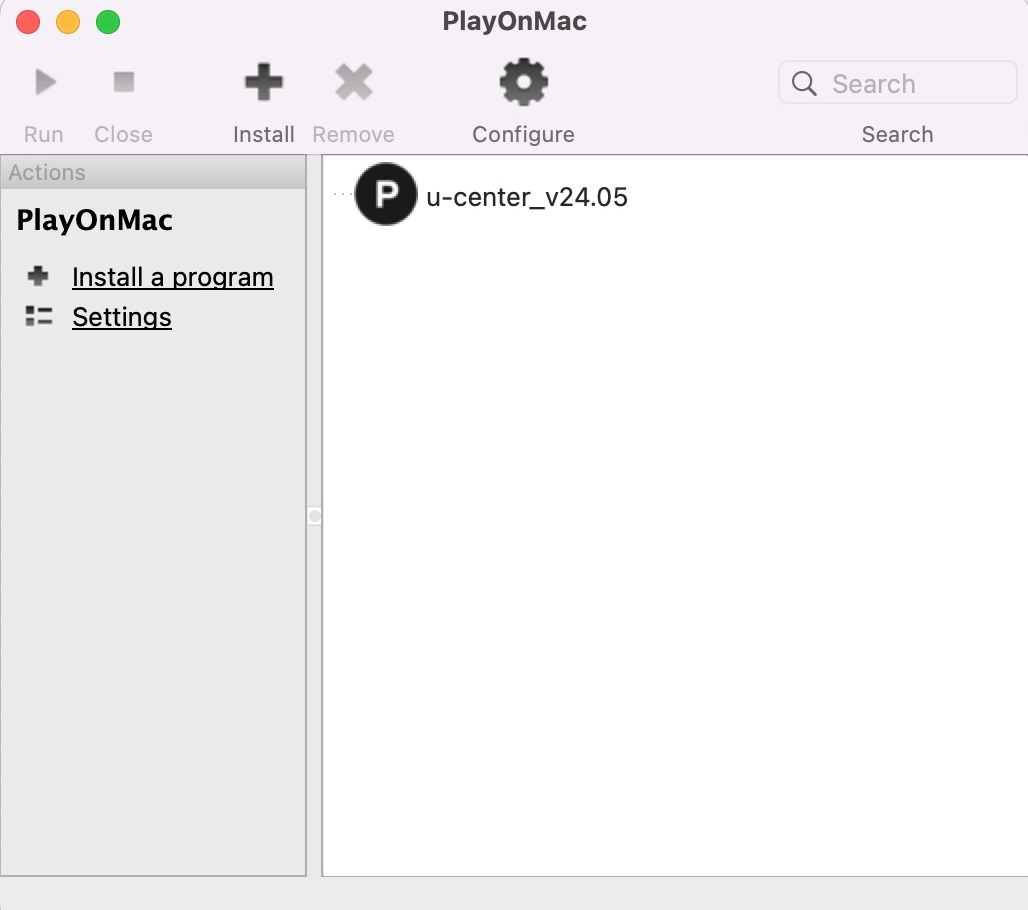
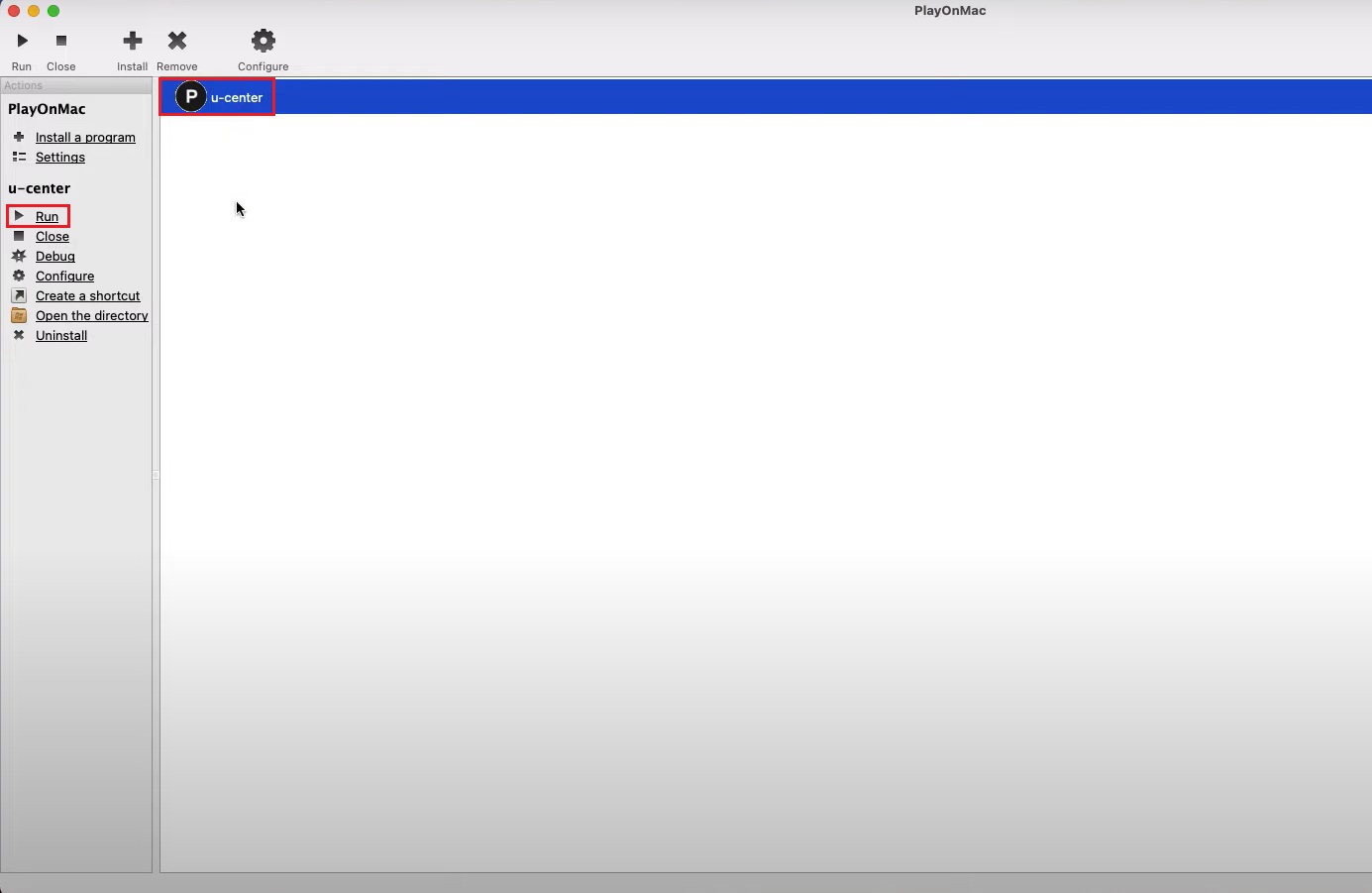
- Ouvrez PlayOnMac, vous verrez que u-center est installé.
Ensuite, configurez le port COM dans PlayOnMac.
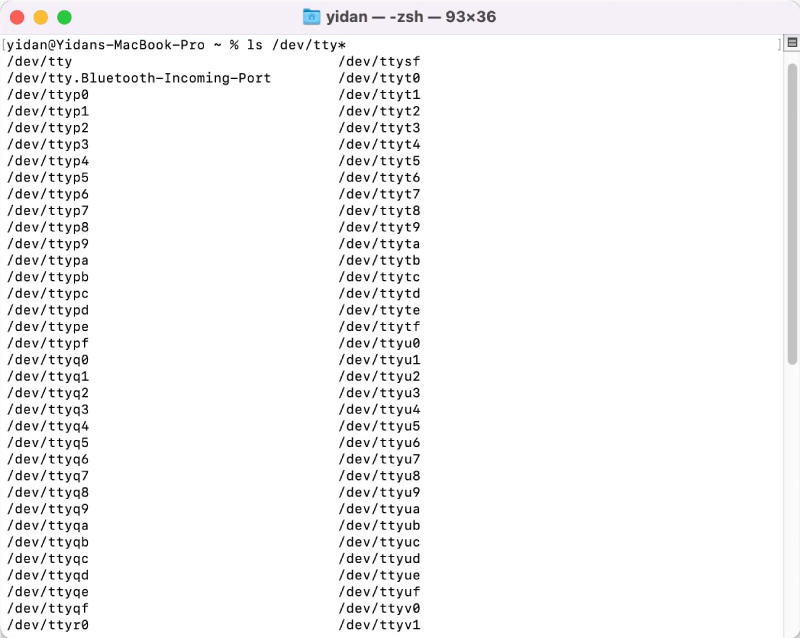
- Ouvrez le terminal et saisissez ls /dev/tty* pour vérifier tous les ports série en cours d'utilisation.
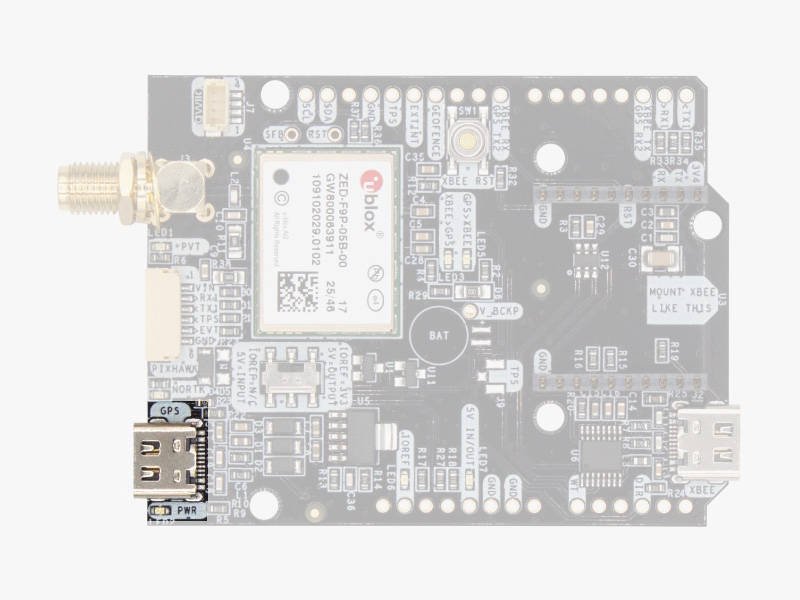
- Branchez votre récepteur ArduSimple à votre ordinateur via le port USB étiqueté POWER+GPS.
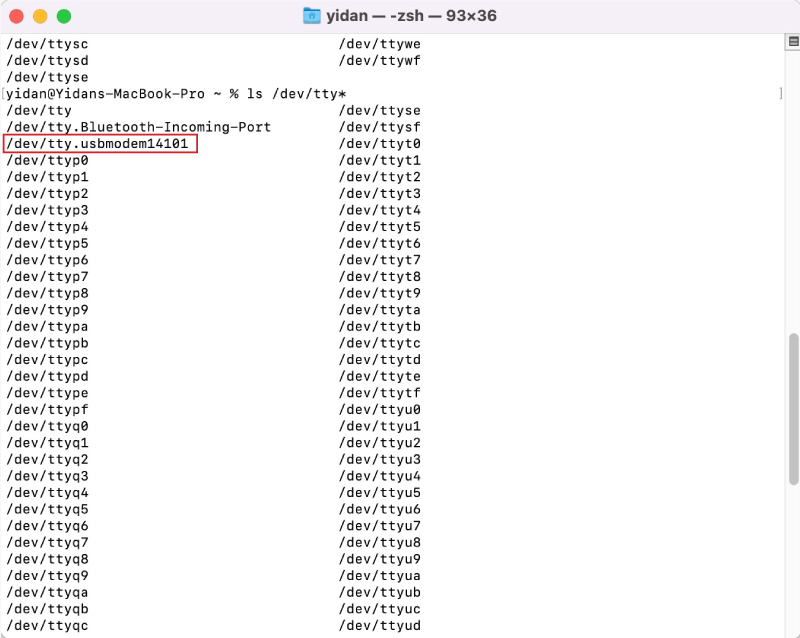
- Retournez dans le terminal et saisissez ls /dev/tty* Le nouveau port série de votre récepteur s'affichera (le nom peut varier sur votre ordinateur). Copiez le nom du port, nous l'utiliserons plus tard.
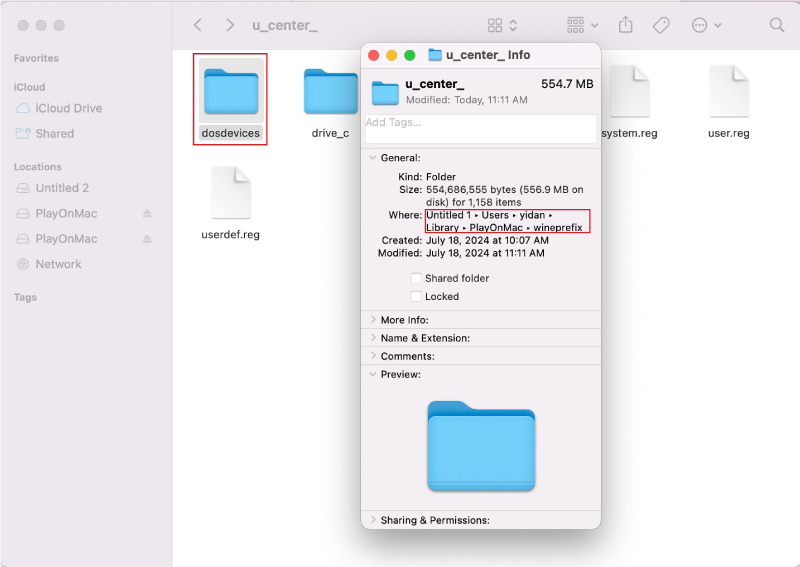
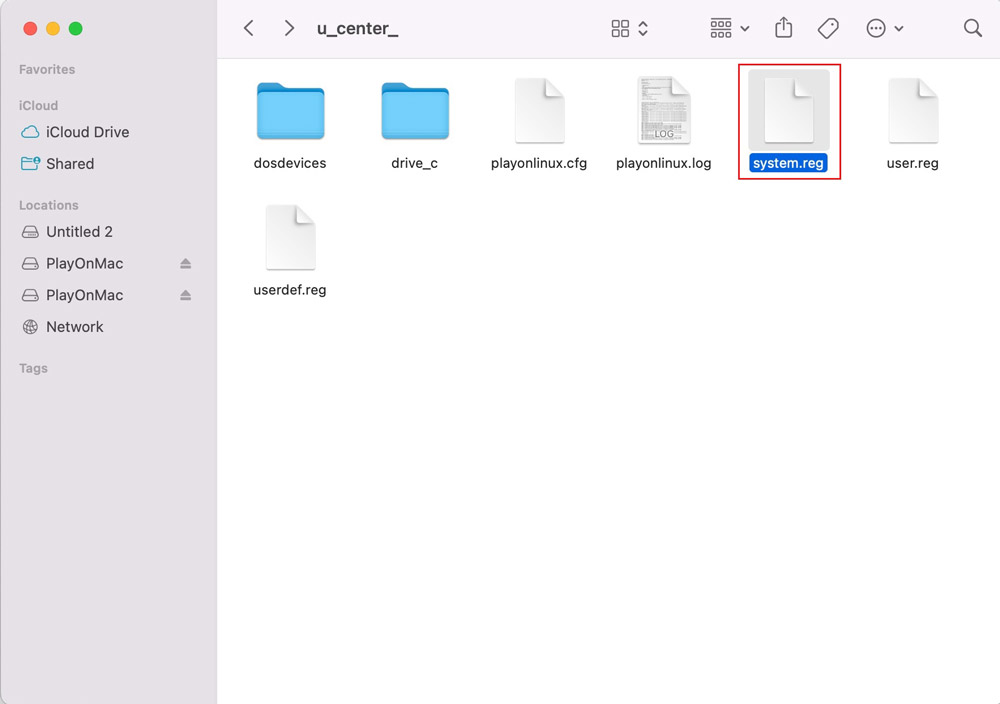
- Créez un lien symbolique vers le périphérique dans le dossier « dosdevices » de la configuration u-center de PlayOnMac.
Sur mon ordinateur, le dossier se trouve ici : ´~Library/PlayOnMac/wineprefix/u_center_dosdevices´.
Le chemin devrait être similaire sur tous les appareils.
Dans le terminal, saisissez :
ln -s /dev/tty.usbmodem14101 ~/Library/PlayOnMac/wineprefix/u_center_/dosdevices/com1
Notez que vous devrez peut-être modifier la commande en fonction du nom de votre port et de votre dossier.
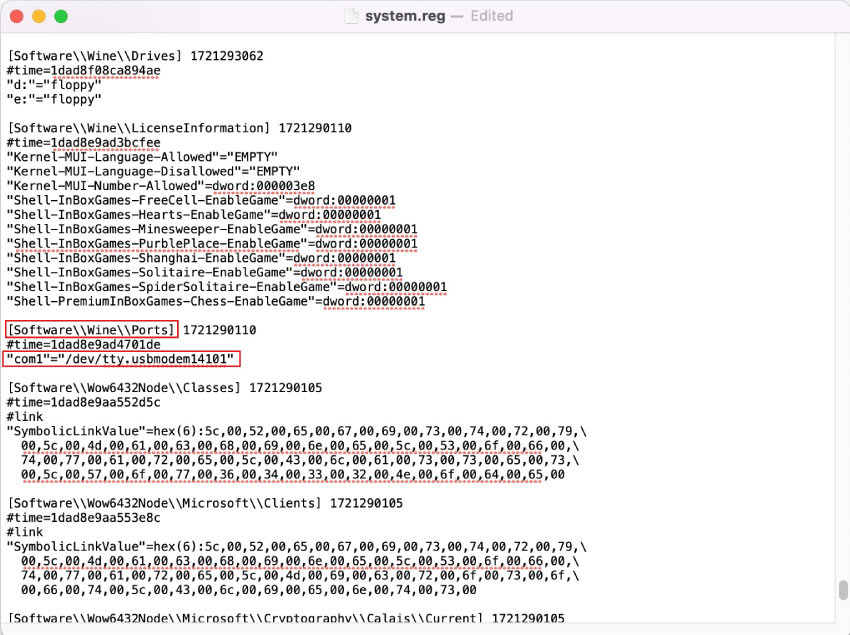
- Ouvrez le fichier de registre système reg dans un éditeur de texte.
Notez qu'il faut utiliser un éditeur de code et non un traitement de texte pour éviter d'ajouter des caractères spéciaux.
- Recherchez la section [Software\\Wine\\Ports] et ajoutez la ligne ”com1”=”/dev/tty.usbmodem14101”.
Enregistrez les modifications.
Enfin, lancez u-center et connectez votre récepteur.
- Connectez l'antenne à votre récepteur. Pour les tests, placez l'antenne à l'extérieur avec dégagement visuel sur le ciel.
- Ouvrez PlayOnMac. Sélectionnez u-center et cliquez sur Run dans le menu de gauche.
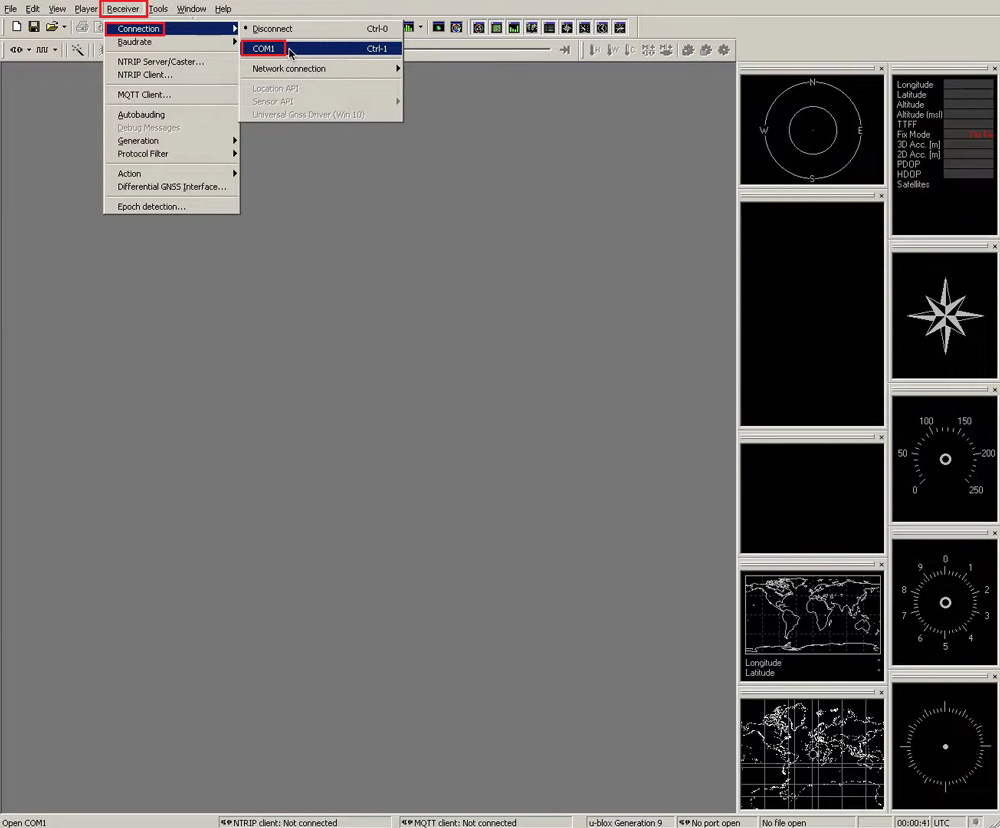
- Dans la barre de menu, allez sur receiver–>Connection, vous devriez voir COM1. Cliquez pour vous connecter.
- Vous pouvez désormais utiliser efficacement u-center sur votre Mac et exploiter pleinement les capacités du récepteur simpleRTK2B.
Si vous souhaitez suivre ce tutoriel, tous nos produits sont en stock et prêts à être expédiés :
Vous rencontrez toujours des problèmes ?
Contactez-nous pour obtenir de l'aide auprès d'un véritable ingénieur – et non d'une IA – ou demandez le tutoriel qu'il vous manque.
et