Mise à jour (12/11/2026) : Nous disposons d'un stock important pour tous nos produits. Retrouvez-nous également sur et    Comment obtenir un devis

Comment connecter votre simpleRTK2B à un Raspberry Pi

Sur cette page 

Aucun titre n'a été trouvé sur cette page.
Produits utilisés dans ce tutoriel
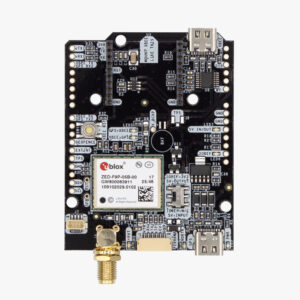
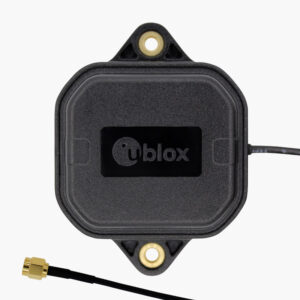
Plusieurs utilisateurs nous ont demandé comment connecter leurs cartes ArduSimple à un Raspberry Pi. Nous avons préparé ce guide pour vous présenter toutes les étapes nécessaires.
Notez qu'il existe de nombreux modèles de Raspberry Pi. Pour ce tutoriel, nous avons utilisé un Raspberry Pi 4 Modèle B.

Dans ce tutoriel, nous utiliserons une connexion distante au Raspberry Pi afin d'éviter d'avoir besoin d'un clavier, d'une souris ou d'un écran dédiés. Si vous disposez déjà de ces périphériques, vous pouvez ignorer toutes les étapes liées à la connexion distante.

Matériel requis :

Logiciel requis :

Comment connecter votre simpleRTK2B à un Raspberry Pi ?

Tout d'abord, installez le système d'exploitation du Raspberry Pi.

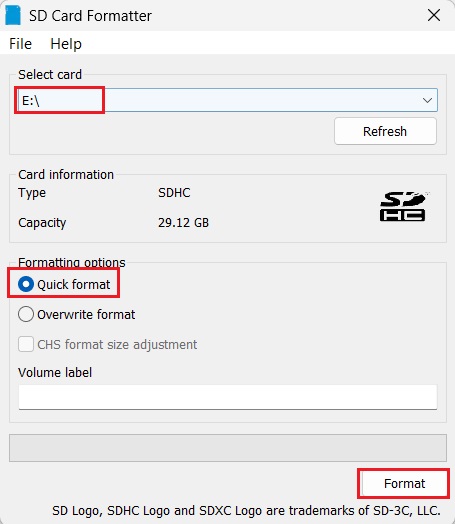
  1. Connectez la carte microSD à votre ordinateur. Lancez SDFormatter et sélectionnez le lecteur de la carte SD. Cochez Quick format (Formatage rapide). Cliquez sur Format (Formater).
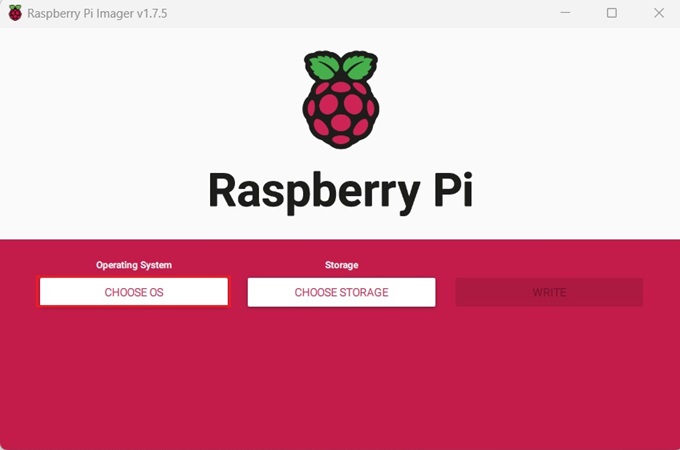
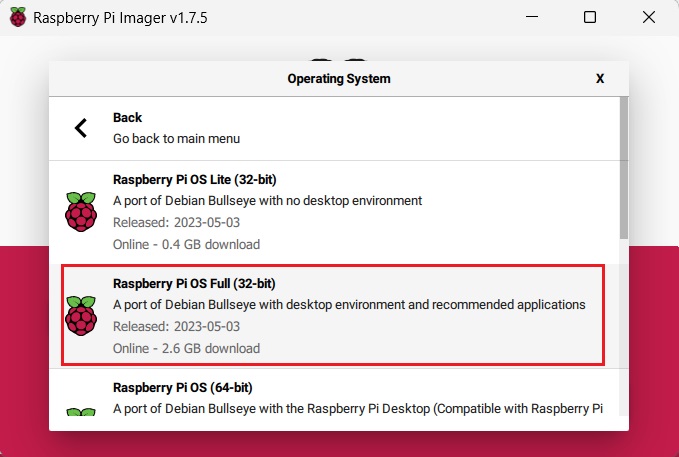
  1. Lancez Raspberry Pi Imager en tant d'administrateur. Cliquez sur CHOOSE OS (CHOISIR LE SYSTÈME D'EXPLOITATION).
  1. Choisissez Raspberry Pi OS (other) (autre) -> Sélectionnez Raspberry Pi OS Full avec l'environnement de bureau et les applications recommandées. 
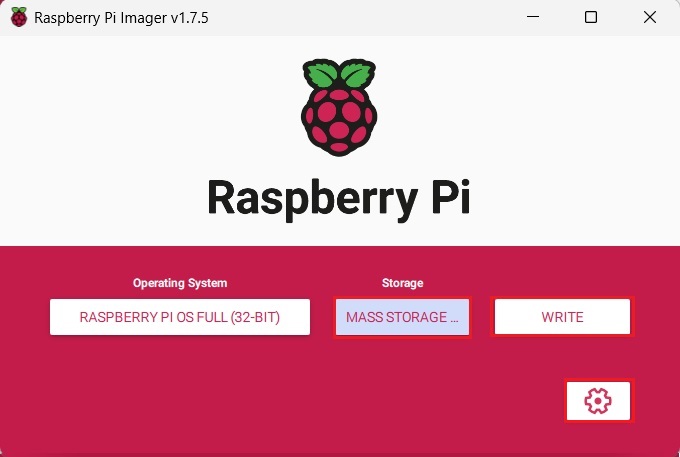
  1. Dans Storage, sélectionnez votre carte SD. Cliquez sur l'icône d'engrenage dans le coin supérieur droit.
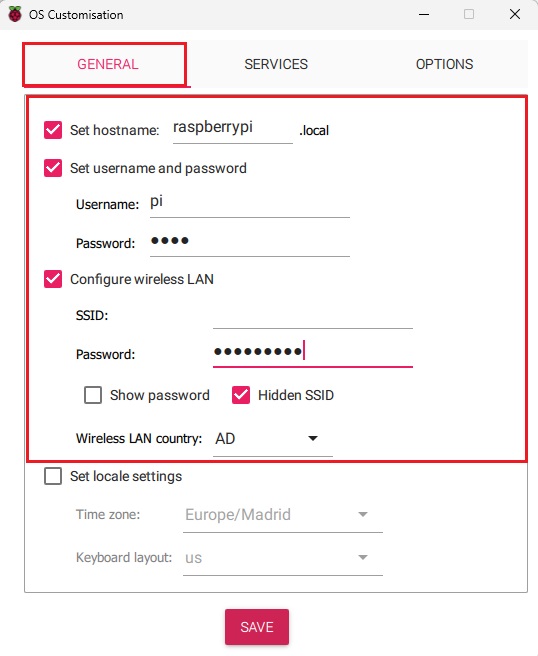
  1. Vous pouvez définir ici vos identifiants Username et Password pour vous connecter au Raspberry Pi, ainsi que le nom de votre réseau WiFi et son mot de passe.
  1. Cliquez sur SAVE puis sur WRITE.
  2. La carte microSD étant toujours dans votre ordinateur, ouvrez le lecteur BOOT.
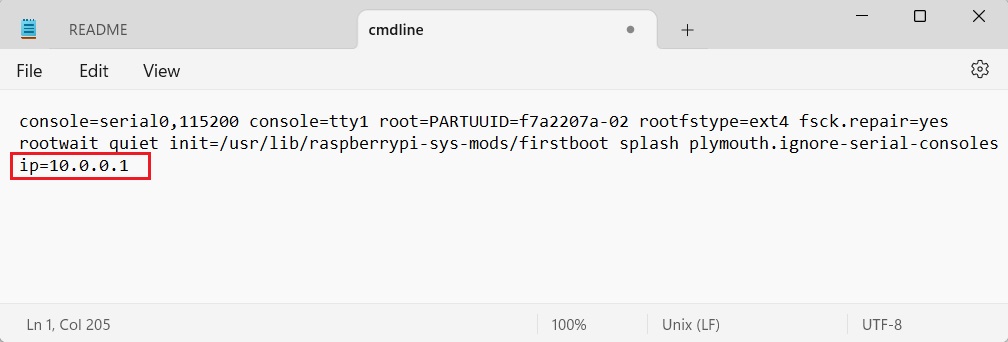
  3. Ouvrez le fichier cmdline.txt avec un éditeur de texte, ajoutez le texte suivant à la fin : ip=10.0.0.1 et enregistrez le fichier.
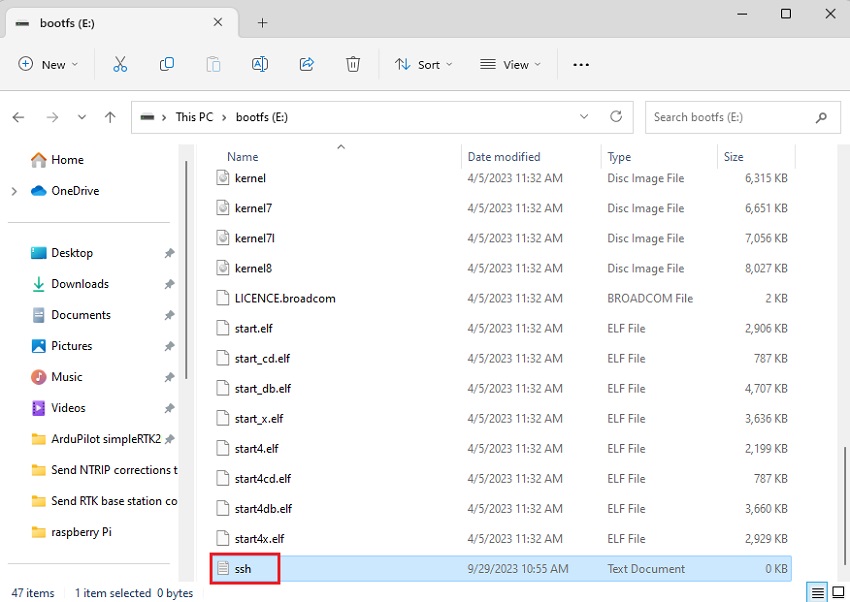
  1. Créez un nouveau fichier vide dans BOOT nommé ssh, sans extension (vous pouvez créer un fichier txt et supprimer l'extension).
  1. Éjectez la carte depuis Windows.

Deuxièmement, configurez la connexion à distance.

Si vous disposez d'un écran et d'un clavier pour votre Raspberry Pi, vous pouvez ignorer ces étapes et continuer à partir de l'étape 19.

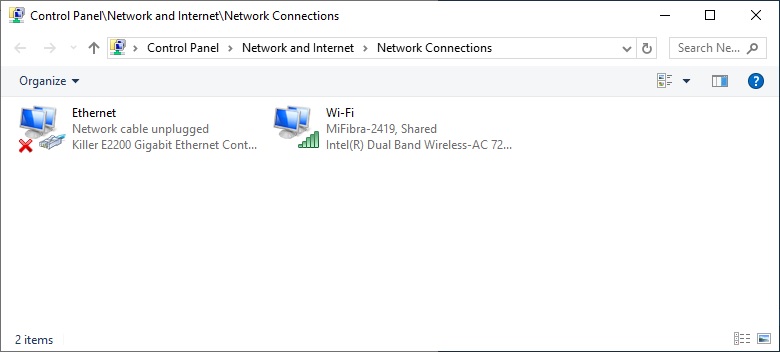
  1. Allez dans le Panneau de configuration Windows –>>Réseau et Internet –>>Connexions réseau.
    Assurez-vous que votre connexion Ethernet est activée (si ce n'fait pas le cas, faites un clic droit sur Ethernet et sélectionnez Activer).
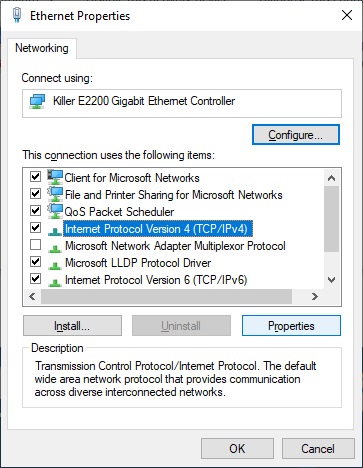
  1. Faites un clic droit sur la connexion Ethernet –>>Propriétés –>>Sélectionnez Protocole Internet version 4 (TCP/IPv4) –>>Cliquez sur le bouton Propriétés.
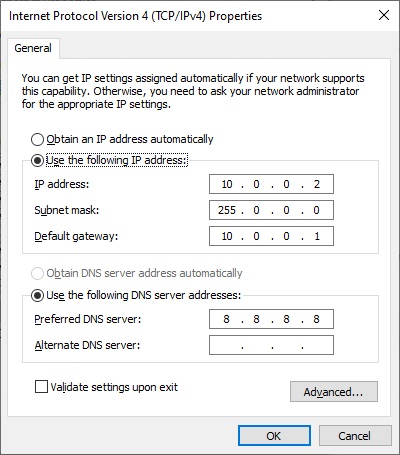
  1. Définissez les adresses comme sur l'image ci-dessous, puis cliquez sur OK.
  1. Insérez la carte microSD dans votre Raspberry Pi.
    Branchez un câble Ethernet entre le Raspberry Pi et votre ordinateur.
    Alimentez votre Raspberry Pi et patientez quelques secondes.
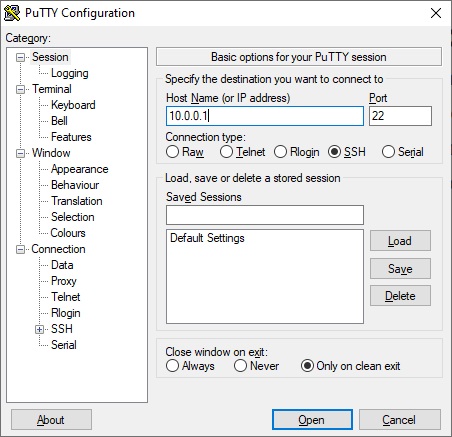
  2. Ouvrez l'application PuTTY, définissez le nom d'hôte (Host Name) sur 10.0.0.1 et cliquez sur Open (validez tous les avertissements).
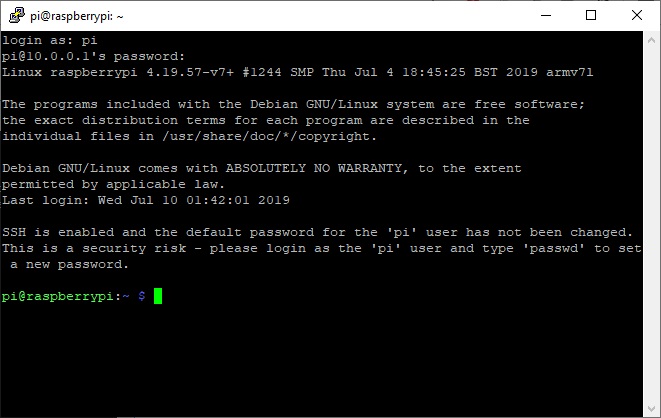
  1. Une invite de commande s'ouvrira, utilisez le nom d'utilisateur (Username) et le mot de passe (Password) définis à l'étape 5.
  1. Félicitations, vous avez désormais accès à distance à votre Raspberry Pi !

Troisièmement, configurez l'UART du Raspberry Pi pour communiquer avec le récepteur GNSS.

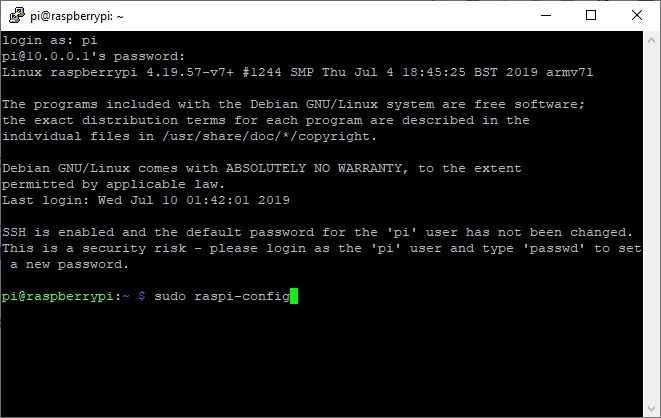
  1. Dans le terminal, exécutez sudo raspi-config.
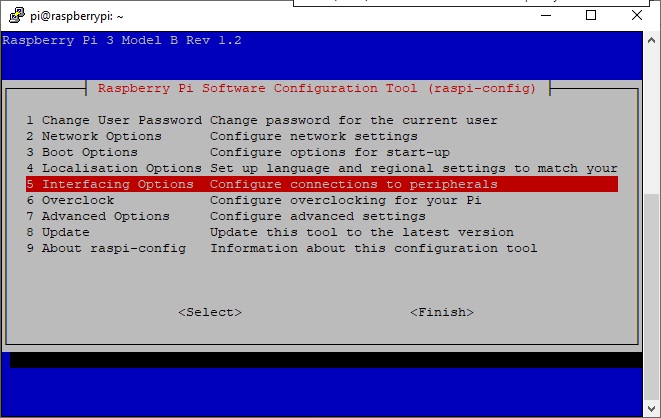
  1. Sélectionnez 5 Interfacing Options.
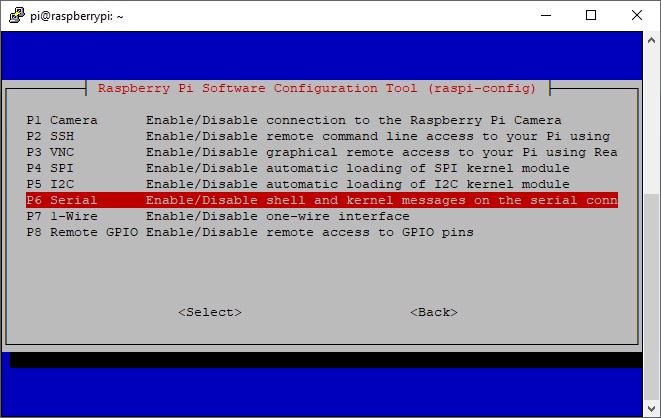
  1. Sélectionnez Serial.
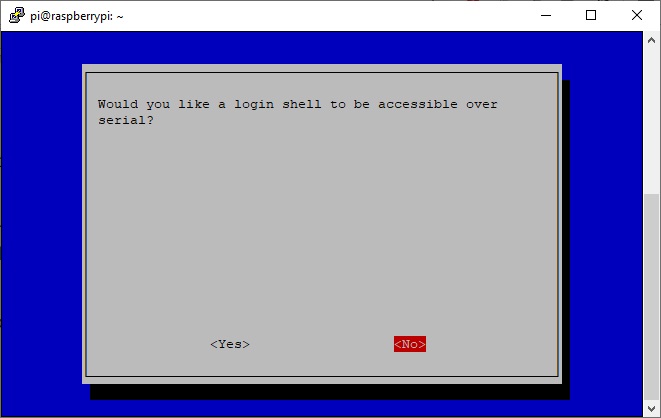
  1. Choose <No> at ‘Would you like a login shell to be accessible over serial?’
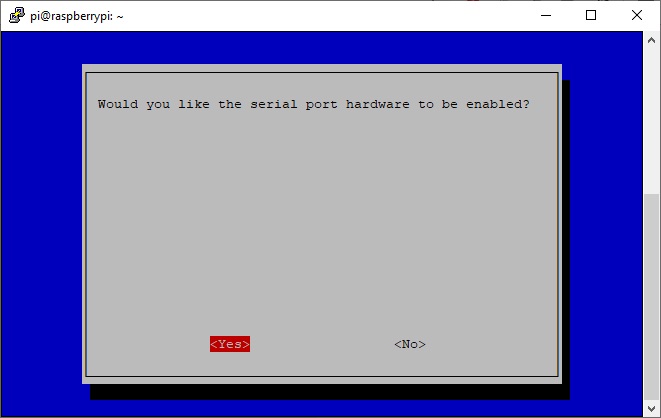
  1. Choose <Yes> at ‘Would you like the serial port hardware to be enabled?’
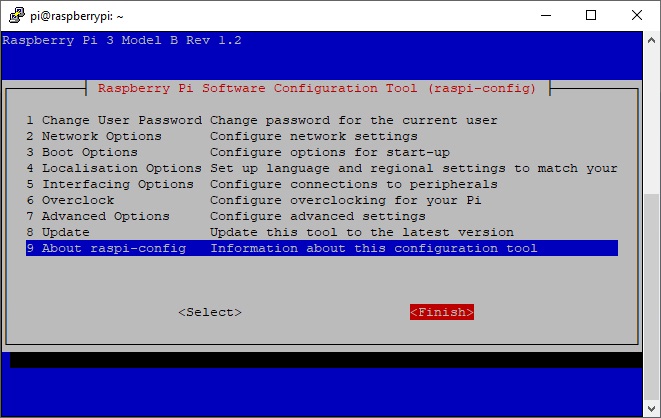
  1. Choose <Ok> and <Finish>.
  1. When asked to reboot, choose <Yes>, PuttY session will close automatically.

Quatrièmement, testez les communications.

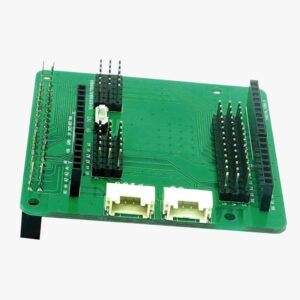
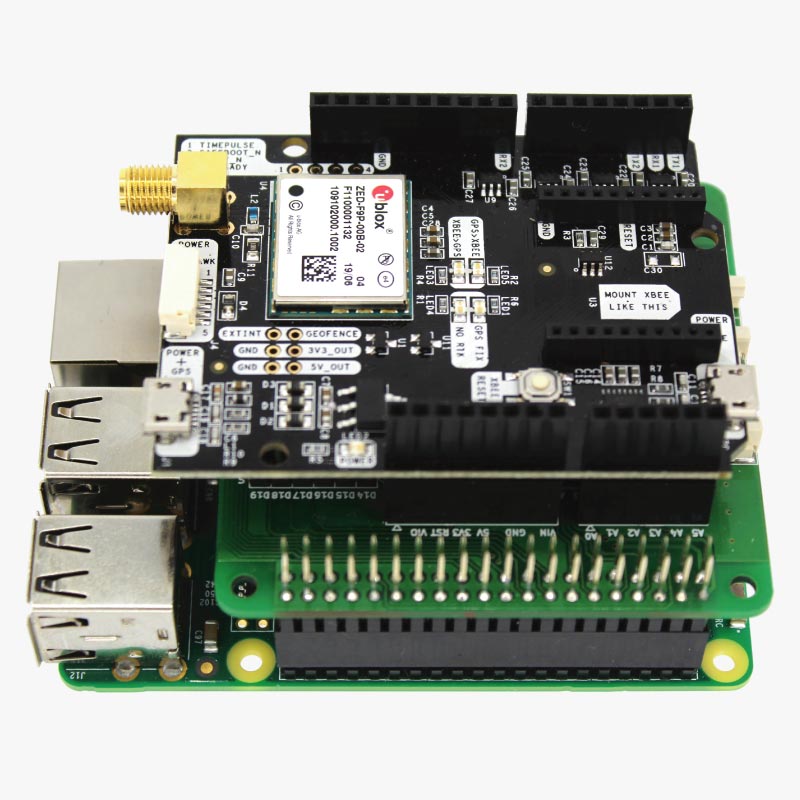
  1. Connectez votre récepteur (avec la configuration par défaut) au Raspberry Pi à l'aide de l'adaptateur Raspberry Pi adapter for simpleRTK.
    Si vous possédez un simpleRTK3B Pro, rendez-vous sur 192.168.3.1 et activez la sortie NMEA sur COM1. En effet, sur le simpleRTK3B, toute sortie de position est désactivée par défaut. Si vous ne savez pas comment procéder, consultez le manuel d'utilisation.
  1. Branchez l'antenne GNSS sur votre récepteur.
  2. Ouvrez à nouveau PuTTY et connectez-vous comme à l'étape 2. Tapez : sudo nano test.py.
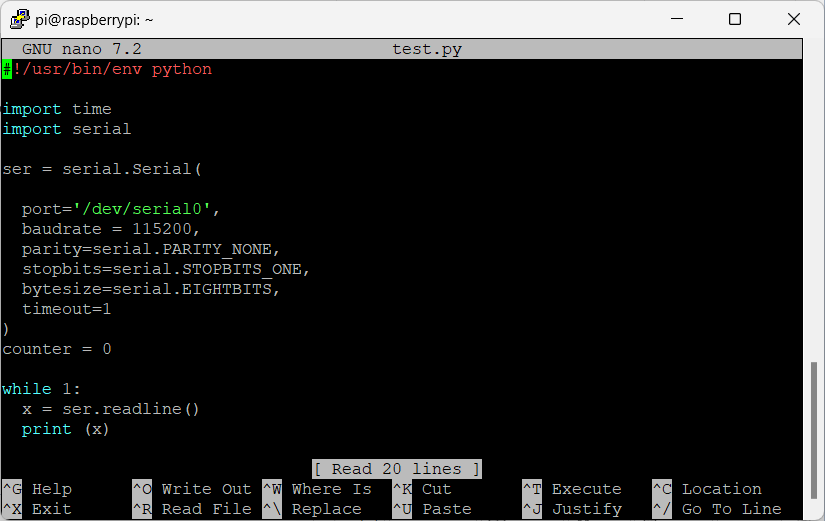
  3. Tapez ou copiez-collez le code suivant :
    #!/usr/bin/env python
    import time
    import serial
    ser = serial.Serial(
    port=’/dev/serial0′,
    baudrate = 115200,
    parity=serial.PARITY_NONE,
    stopbits=serial.STOPBITS_ONE,
    bytesize=serial.EIGHTBITS,
    timeout=1
    )
    counter=0
    while 1:
    x=ser.readline()
    print (x)

Remarque : si vous utilisez une version plus récente du Raspberry Pi, votre port série peut s'appeler dev/ttyAMA0 au lieu de dev/serial0. Vérifiez le nom attribué par votre Raspberry Pi à l'UART sur les broches 14 et 15.

    Ce script permet de lire les informations provenant du récepteur GNSS.
    La configuration du baudrate correspond à celle par défaut du simpleRTK2B et peut être modifiée si nécessaire.
  1. Appuyez sur Ctrl+X et enregistrez les modifications.
  2. Tapez : python test.py.
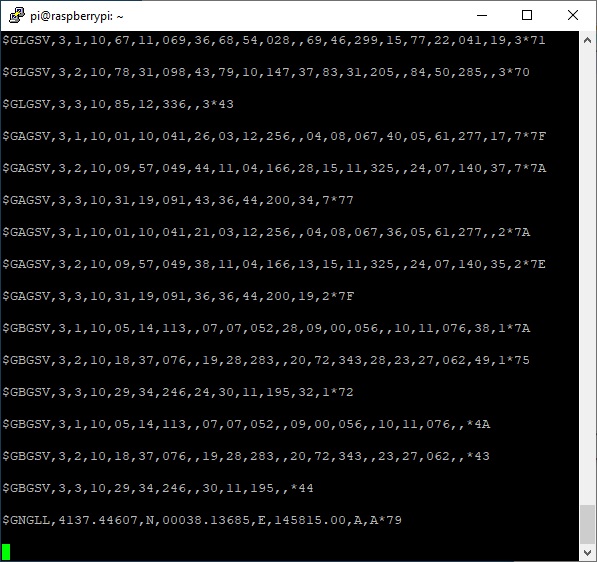
    Vous devriez voir apparaître des trames NMEA comme sur l'image ci-dessous.
  1. Appuyez sur Ctrl+C pour quitter.
    Félicitations, vous pouvez désormais lire les flux de données GNSS sur votre Raspberry Pi !

Enfin, les diagnostics GNSS sur votre Raspberry Pi !

  1. Activons le WiFi du Raspberry Pi pour vous connecter à Internet et télécharger des paquets logiciels. Si vous avez déjà activé votre WiFi à l'étape 5, vous pouvez ignorer cette partie et passer à l'étape 35.
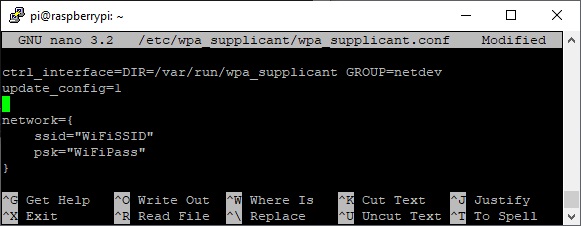
    Tapez sudo nano /etc/wpa_supplicant/wpa_supplicant.conf.
    Ajoutez la section réseau comme sur l'image ci-dessous, où ssid correspond au nom de votre réseau WiFi et psk à votre mot de passe WiFi.
  1. Appuyez sur Ctrl+X et enregistrez les modifications.
  2. Tapez sudo reboot pour redémarrer votre Raspberry Pi (ce qui fermera la session PuTTY).
  3. Ouvrez à nouveau la session PuTTY.
    Tapez sudo apt-get install gpsd gpsd-clients python-gps et patientez pendant l'installation des paquets (validez tous les avertissements).
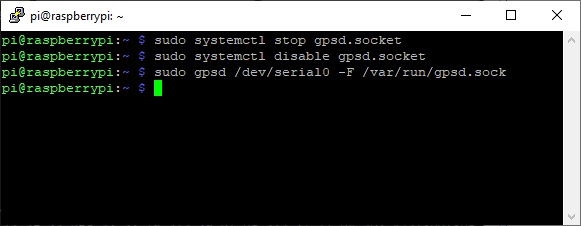
  4. Tapez :
    sudo systemctl stop gpsd.socket
    sudo systemctl disable gpsd.socket
    sudo gpsd /dev/serial0 -F /var/run/gpsd.sock
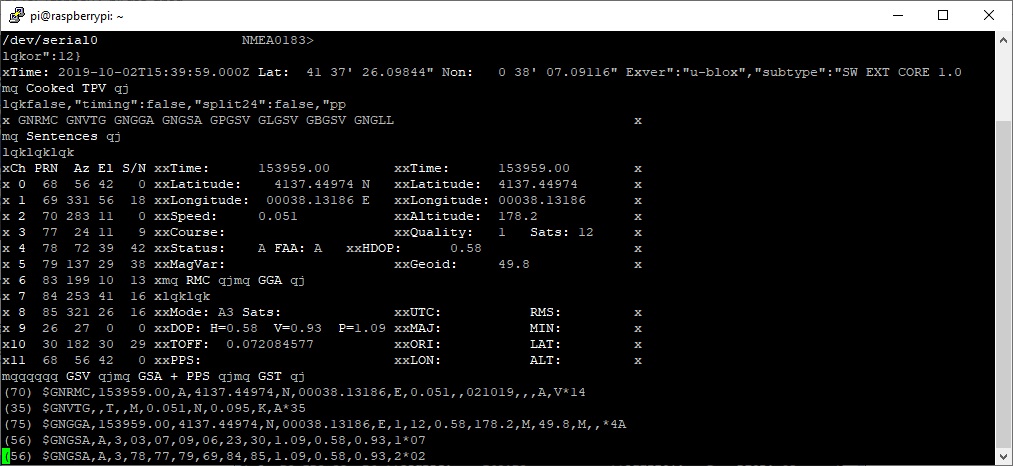
  1. Tapez gpsmon pour afficher le moniteur d'état du GNSS.
  1. Appuyez sur Ctrl+X pour quitter le moniteur.
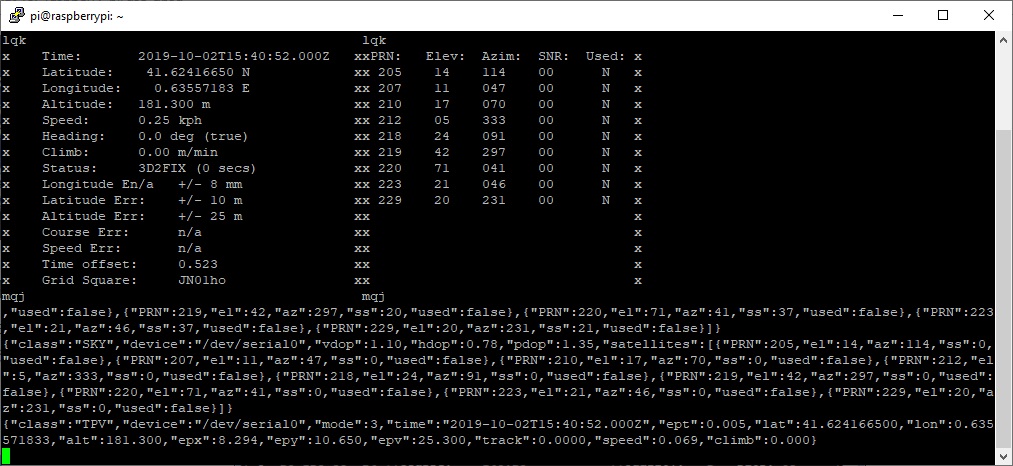
  2. Tapez cgps pour un moniteur plus léger.
  1. Appuyez sur Ctrl+X pour quitter le moniteur.
  2. Vous êtes désormais prêt à utiliser votre récepteur GNSS sur Raspberry Pi.

Pour réaliser ce tutoriel, nous disposons de tous les produits en stock, prêts à être expédiés :

Vous rencontrez toujours des problèmes ?

Contactez-nous pour obtenir de l'aide auprès d'un véritable ingénieur – et non d'une IA – ou demandez le tutoriel qu'il vous manque.

Got any questions or requests?
Contact us! We'll answer <24 hours!

Contacter ArduSimple
Fermer

Nous vous enverrons un lien vers cet article par e-mail

Envoyer l'article par e-mail

Accédez à votre compte et à vos commandes

Ou

Nouveau client ? Créez votre compte
ArduSimple – matériel et solutions de positionnement RTK haute précision simplifiés

Vous souhaitez en savoir plus sur le GPS et le RTK ?

Si vous êtes occupé en ce moment, nos ingénieurs peuvent vous envoyer 3 e-mails courts pour vous expliquer tout ce qu'il faut savoir pour démarrer votre projet.