
 et


Comment connecter un récepteur de la série simpleRTK2B à un service de correction NTRIP via un PC
Sur cette page
Produits utilisés dans ce tutoriel
Nous avons présenté quelques données sur les performances du u-blox ZED-F9P en configuration base-rover, où la base envoie des corrections pour améliorer la précision de la position du rover.
La configuration base-rover présente plusieurs avantages :
- Aucune infrastructure externe requise
- Pas besoin de couverture réseau cellulaire
Mais elle comporte également certaines limites :
- La portée des corrections RTK est limitée à environ 35 km de la base
- La portée des corrections RTK est également limitée par la liaison radio entre la base et le rover qui, dans certains cas, doit être en visibilité directe
Lorsque ces limites posent problème, le récepteur de la série simpleRTK2B peut être utilisé comme une carte autonome et recevoir des corrections RTK via un service NTRIP externe.
Dans cet article, nous vous montrerons la simplicité de connexion de votre shield à un caster NTRIP.
Bon à savoir :
Avant de commencer le tutoriel, vous devez trouver un fournisseur de service NTRIP couvrant votre zone géographique.
Si vous n'en connaissez pas, consultez cette liste. La plupart de ces services sont gratuits mais nécessitent une inscription.
Dans ce tutoriel, nous utiliserons le service CatNet GNSS (le réseau CatNet GNSS de l'Institut Cartogràfic i Geològic de Catalunya), qui est gratuit et couvre la zone où les tests ont été réalisés.
Matériel requis :
- Récepteur de la série simpleRTK2B
- Antenne simpleANT2B
- Câble USB compatible avec le port USB de votre carte pour la connexion à l'ordinateur
- Un ordinateur ou un ordinateur portable avec une connexion Internet
Logiciel requis :
- u-center (Si vous ne l'avez pas installé, vous pouvez le télécharger ici. Remarque : Téléchargez le u-center classique, et non u-center2)
Comment connecter un récepteur de la série simpleRTK2B à un service de correction NTRIP ?
- Assurez-vous de disposer des identifiants pour vous connecter au service NTRIP (nom d'utilisateur, mot de passe et paramètres de connexion).
Si ce n'est pas le cas, inscrivez-vous sur un serveur NTRIP pour obtenir le nom d'utilisateur, le mot de passe et les paramètres de connexion.
Remarque : La procédure peut varier selon les services NTRIP, mais elle requiert généralement :
- Remplir le formulaire d'inscription de votre fournisseur de service NTRIP
- Pour recevoir un e-mail automatique contenant les détails si votre inscription a réussi
- Pour activer l'abonnement en cliquant sur le lien reçu par e-mail
- Branchez l'antenne GNSS sur votre récepteur, placez votre antenne dans un endroit offrant un dégagement suffisant vers le ciel, ou près d'une fenêtre pour tester le fonctionnement.
- Connectez votre carte de la série simpleRTK2B à l'ordinateur à l'aide d'un câble USB.
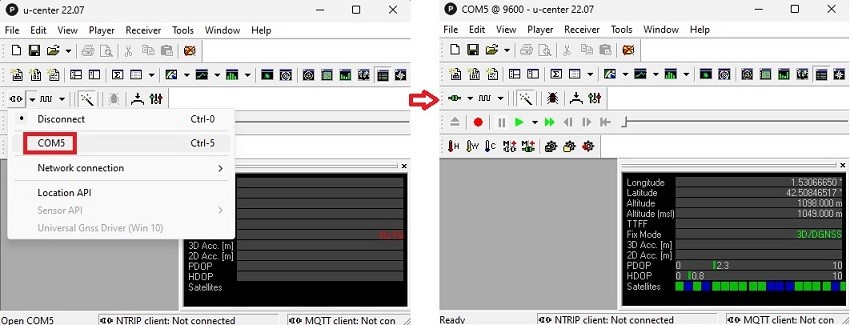
Remarque : Votre récepteur peut disposer de deux connecteurs USB ; vous devez utiliser celui étiqueté POWER+GPS. - Ouvrez u-center et connectez votre récepteur au port COM.
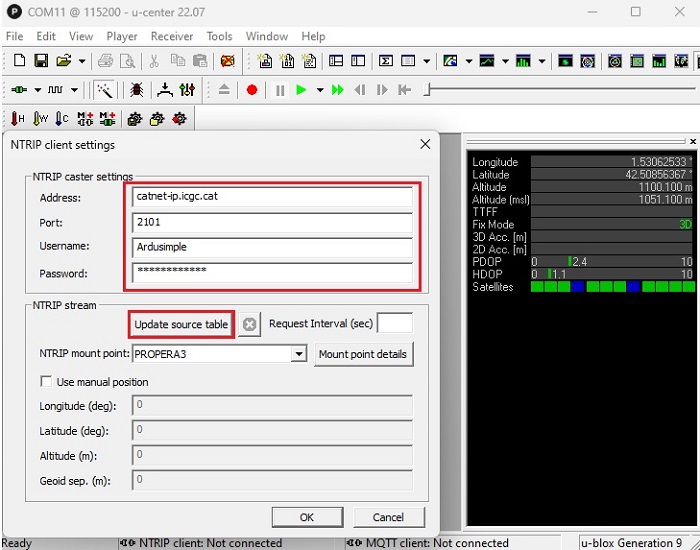
- Allez dans Receiver –> NTRIP Client… Saisissez les paramètres de votre caster NTRIP obtenus à l'étape 1. Cliquez sur Update source table.
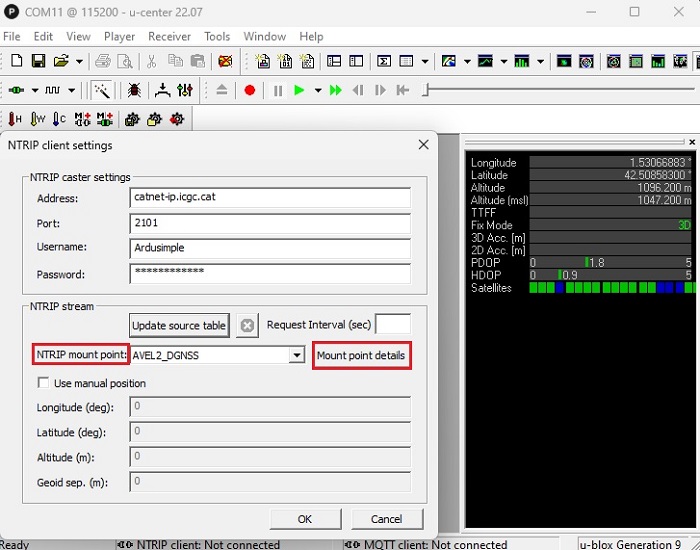
- Patientez quelques secondes le temps que u-center récupère les informations. Une fois les informations de mise à jour affichées dans le champ NTRIP mount point, cliquez sur le bouton Mount point details .
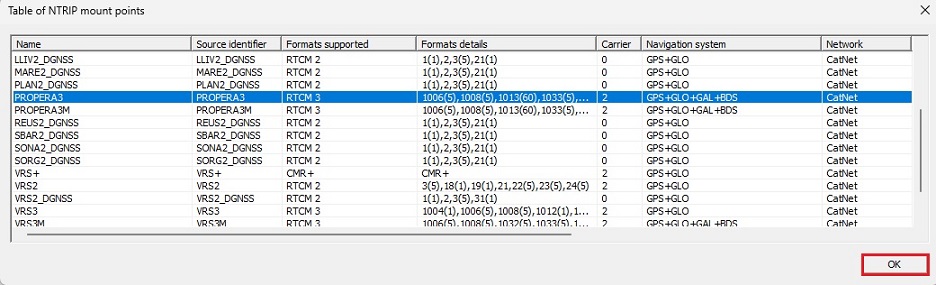
- Dans la fenêtre qui s'ouvre, vous verrez les détails des différentes stations appartenant à votre fournisseur de service NTRIP. Certaines diffusent des informations génériques tandis que d'autres utilisent votre position pour vous envoyer des corrections personnalisées.
- Les types de mountpoints varient considérablement d'un fournisseur de services NTRIP à un autre, ce qui rend difficile la rédaction d'un tutoriel universel.
De manière générale, retenez que :
- si disponibles, utilisez les mountpoints contenant les mots-clés « nearest » (le plus proche) ou « vrs »
- parmi ceux-ci, choisissez celui qui propose des corrections RTCM3
- parmi ceux-ci, choisissez celui qui prend en charge le plus grand nombre de constellations (par exemple, entre un mountpoint GPS+GLONASS et un mountpoint GPS+GLONASS+GALILEO, préférez le second)
- Cliquez sur OK.
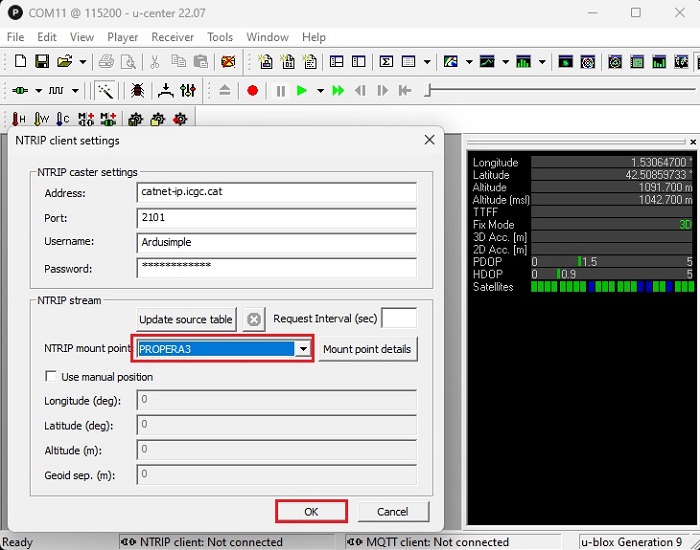
- Dans NTRIP mount point, sélectionnez le mountpoint choisi à l'étape 8. Dans notre cas, il s'agira de PROPERA3. Cliquez sur OK.
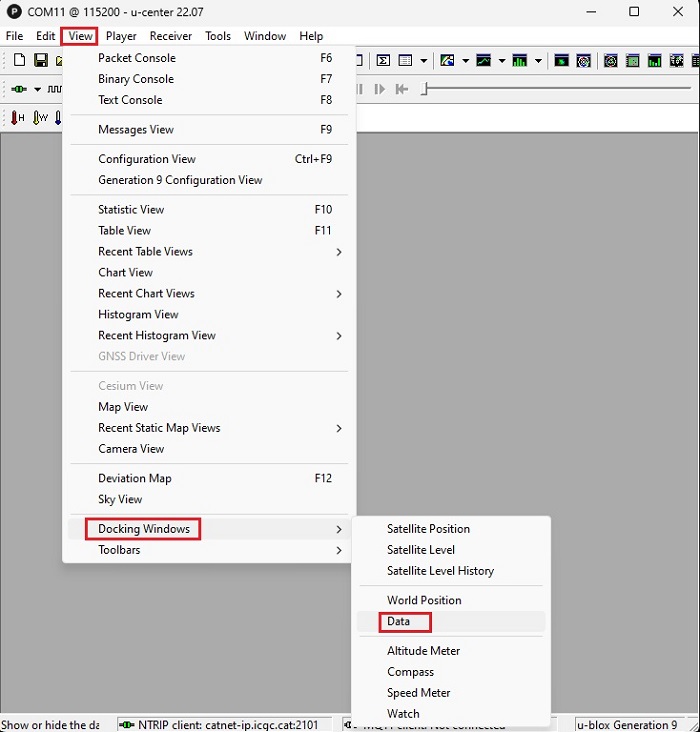
- Dans la barre d'outils, allez dans View–>Docking Windows–>Data.
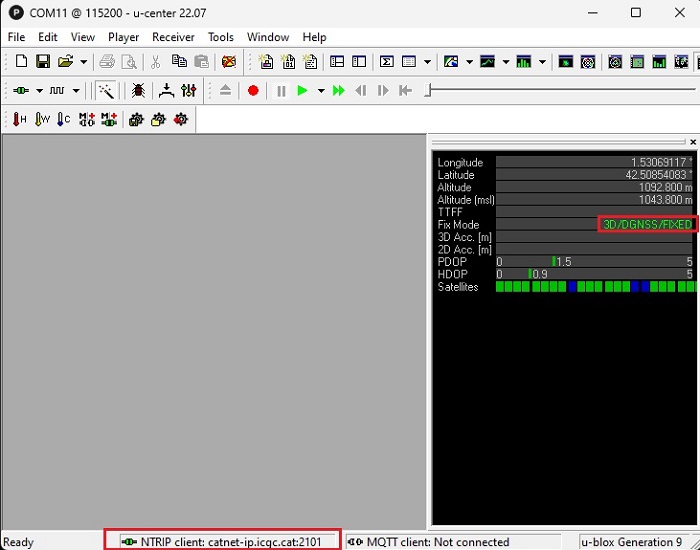
- En quelques secondes, vous devriez voir dans le panneau d'information que le Fix Mode est passé à FLOAT ou FIXED.
Au bas de l'écran de u-center, si tout fonctionne correctement, l'icône verte s'affichera dans la section NTRIP client.
- Votre récepteur de la série simpleRTK2B est désormais connecté à un service de correction NTRIP.
Pour suivre ce tutoriel, tous nos produits sont en stock et prêts à être expédiés.
Vous rencontrez toujours des problèmes ?
Contactez-nous pour obtenir de l'aide auprès d'un véritable ingénieur – et non d'une IA – ou demandez le tutoriel qu'il vous manque.