Dans ce tutoriel, nous vous montrons comment visualiser des données de positionnement et de suivi en temps réel dans Google Earth avec votre récepteur de la série simpleRTK2B.
Google Earth (si vous ne l'avez pas sur votre ordinateur, vous pouvez le télécharger ici)
Comment obtenir la position dans Google Earth ?
Fermez u-center et Google Earth s'ils sont ouverts.
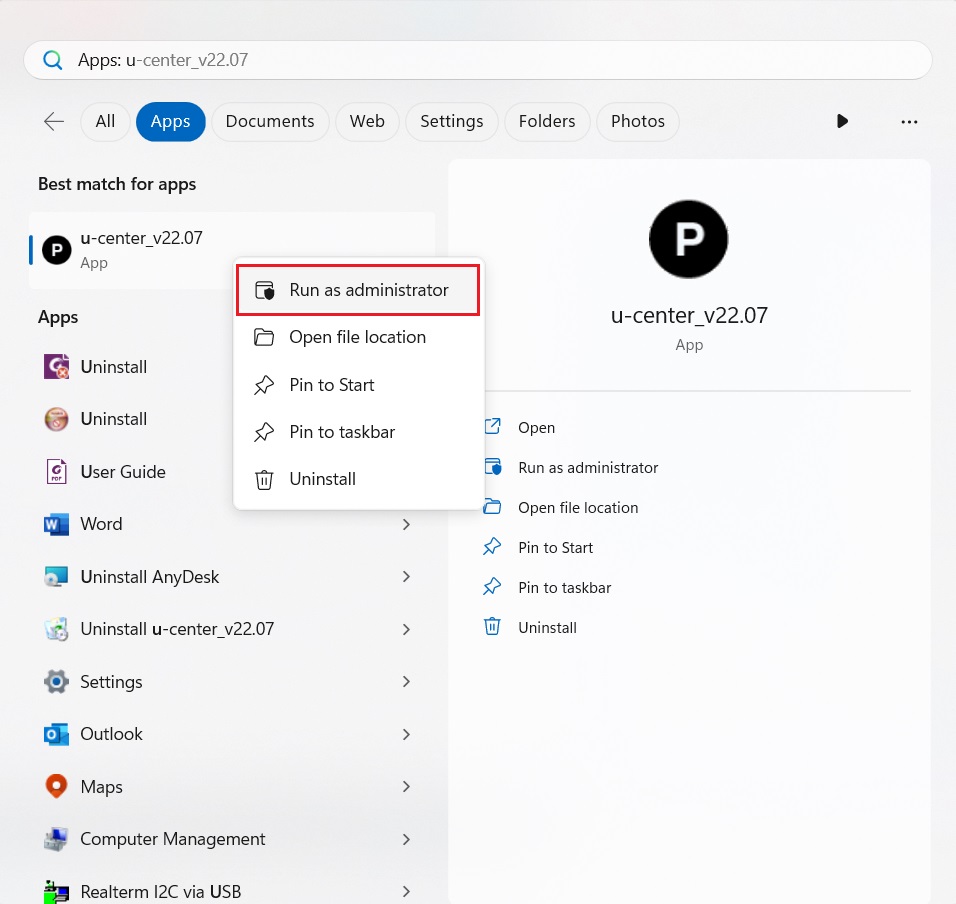
Lancez u-center en tant d'administrateur. Pour ce faire, allez dans le menu Démarrer de votre PC, faites un clic droit sur l'icône du logiciel et choisissez Exécuter en tant qu'administrateur.
Connectez votre récepteur à votre PC et connectez u-center au port COM de votre récepteur.
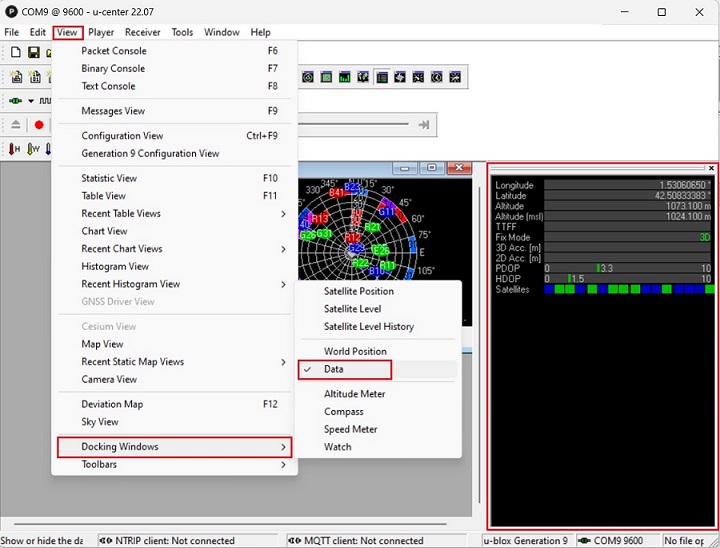
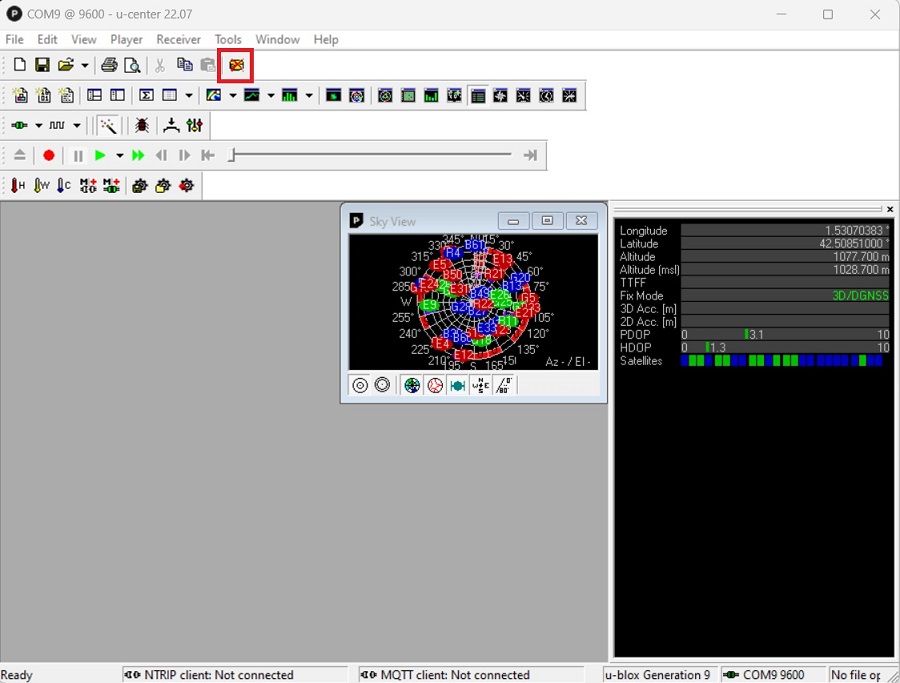
Vérifiez que vous captez un signal et que vous avez atteint une position fix. Vous pouvez le vérifier en cliquant dans la barre d'outils : View–>Docking Windows –>Data. Vous le verrez sur le côté droit de votre fenêtre.
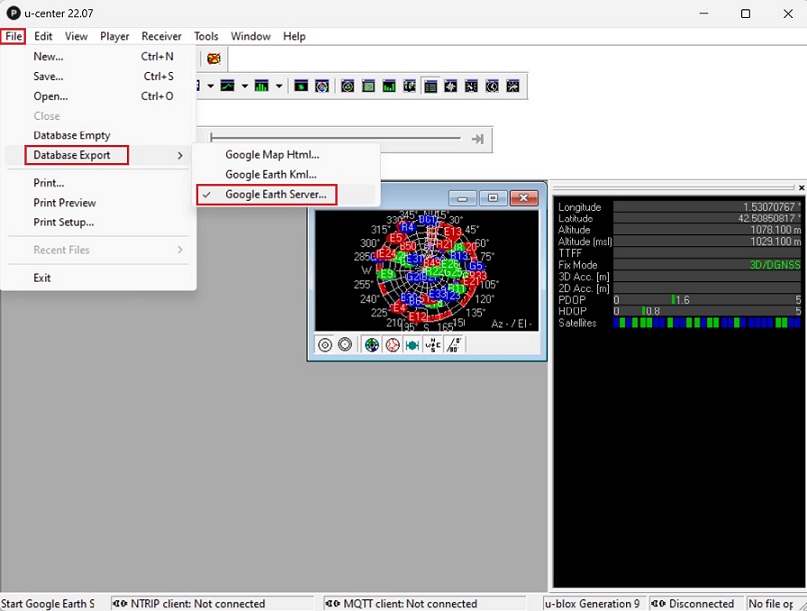
Dans la barre d'outils, cliquez sur File–>Database Export–>Google Earth Server.
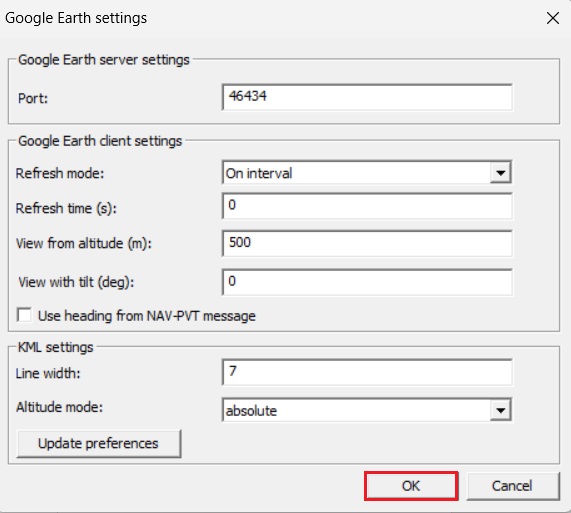
Une fenêtre avec les paramètres Google Earth s'affiche ; si vous ne souhaitez rien modifier, cliquez directement sur OK.
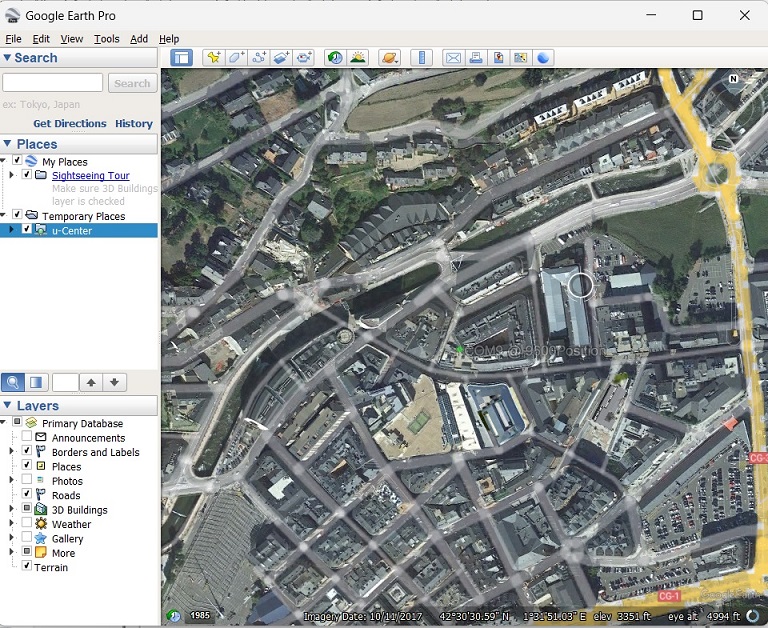
Cela ouvrira automatiquement Google Earth et zoomera sur l'emplacement du récepteur connecté à u-center. Vous devriez alors commencer à visualiser les données en temps réel.
Videz la base de données pour commencer à collecter des données à partir de n'importe quelle position souhaitée en cliquant sur l'icône Empty Database dans u-center.
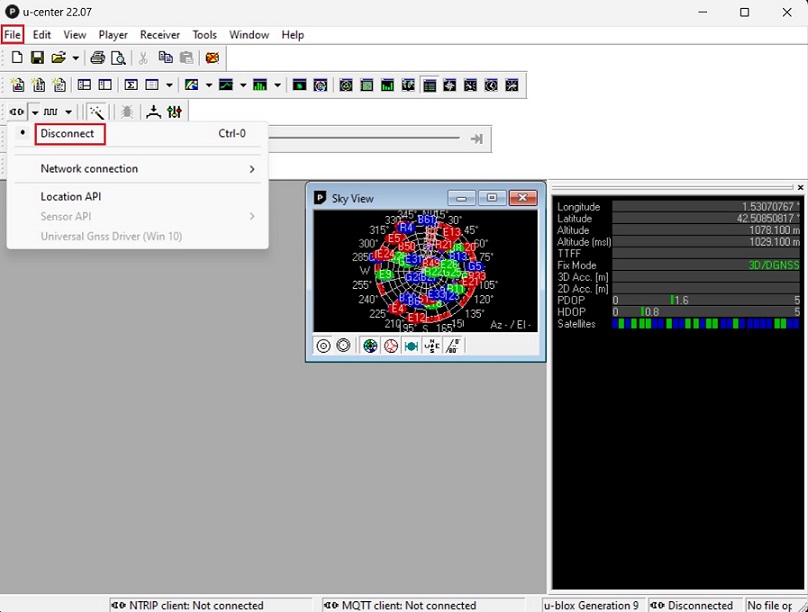
Vous pouvez arrêter le suivi en temps réel quand vous le souhaitez. Une méthode consiste à déconnecter votre carte de u-center. Cela arrêtera automatiquement le suivi dans Google Earth. Reprenez le suivi en vous reconnectant simplement au port COM du récepteur.
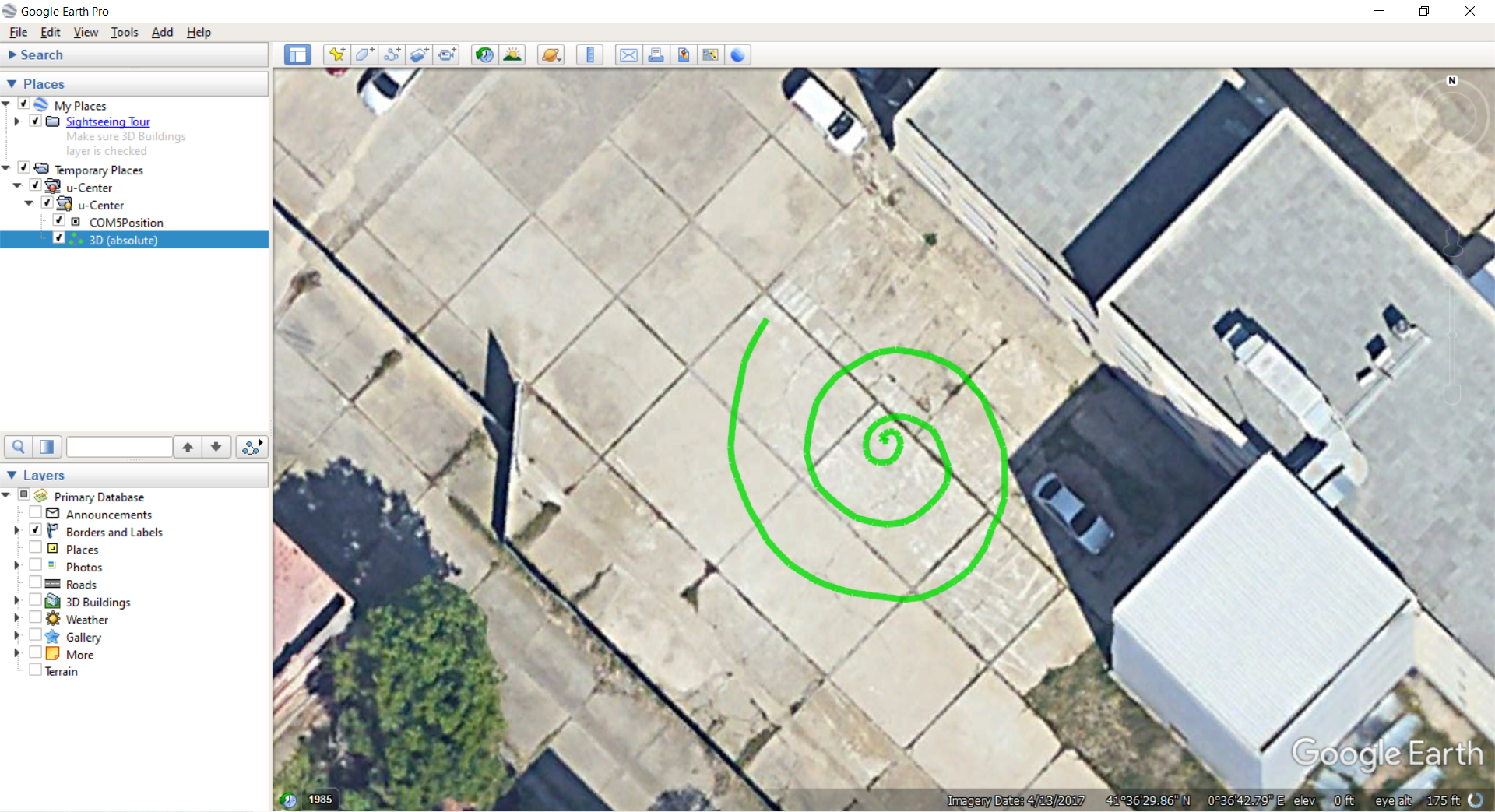
Vous pouvez désormais suivre votre position et visualiser vos trajectoires avec une précision centimétrique dans Google Earth !
Comment modifier vos données ou votre trajectoire ?
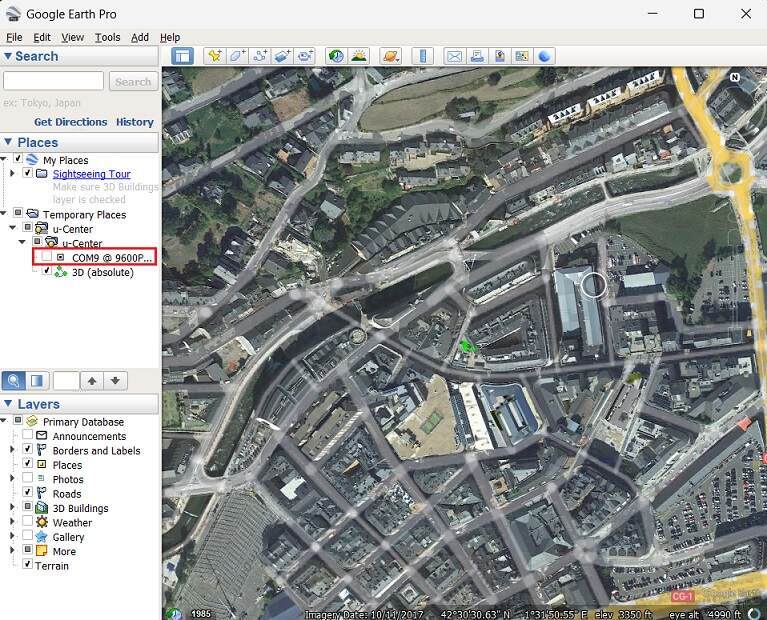
Par défaut, les données affichées dans Google Earth sont en 3D (absolues). Pour modifier ce calque, par exemple pour obtenir une collecte de données ou une trajectoire en 2D, vous devez arrêter la réception des données en déconnectant votre récepteur d'u-center.
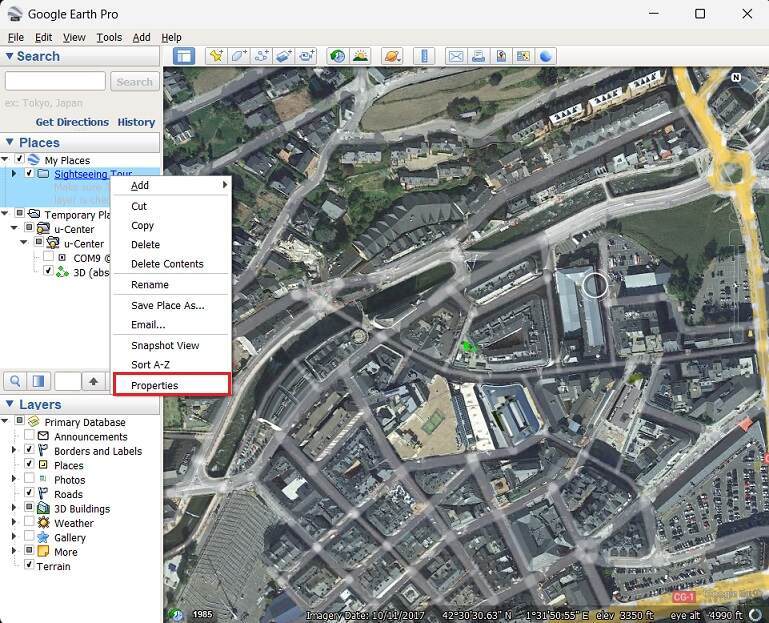
Accédez à la légende répertoriant Mes lieux, faites un clic droit sur le calque de trajectoire qui a été créé et choisissez Propriétés.
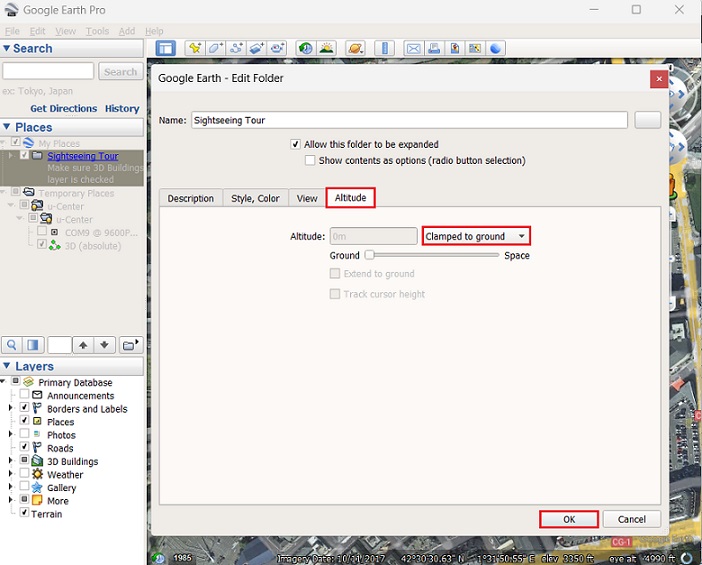
Dans la nouvelle fenêtre, allez sur Altitude et changez Absolue par Ajustée au sol.
Vous pouvez désormais visualiser vos trajectoires en 2D !
Pour suivre ce tutoriel, nous avons le récepteur simpleRTK2B, l'antenne simpleANT2B, le câble d'antenne TNC vers SMA pour antenne de géodésie et le câble USB en stock et prêts à être expédiés.
Vous souhaitez en savoir plus sur le GPS et le RTK ?
Si vous êtes occupé en ce moment, nos ingénieurs peuvent vous envoyer 3 e-mails courts pour vous expliquer tout ce qu'il faut savoir pour démarrer votre projet.

 et
 Comment obtenir un devis