Mise à jour (26/11/2026) : Nous disposons d'un stock important pour tous nos produits. Retrouvez-nous également sur et    Comment obtenir un devis

Comment installer une station de base économique pour votre drone DJI RTK

Sur cette page 

Aucun titre n'a été trouvé sur cette page.
Produits utilisés dans ce tutoriel
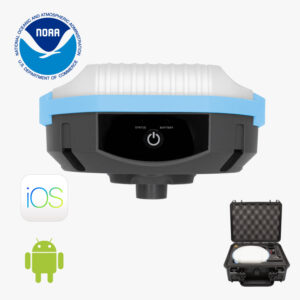
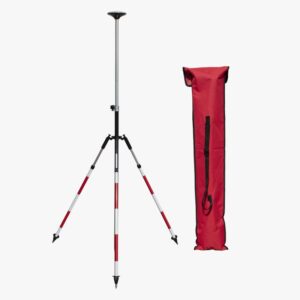
Vous utilisez un drone DJI RTK mais les stations de base d'origine coûtent trop cher ou vous travaillez en zone sans Internet ?
Si vous avez besoin d'une précision centimétrique pour la cartographie par drone, la topographie ou l'agriculture, mais que vous recherchez une installation plus abordable et flexible, ce guide est fait pour vous.

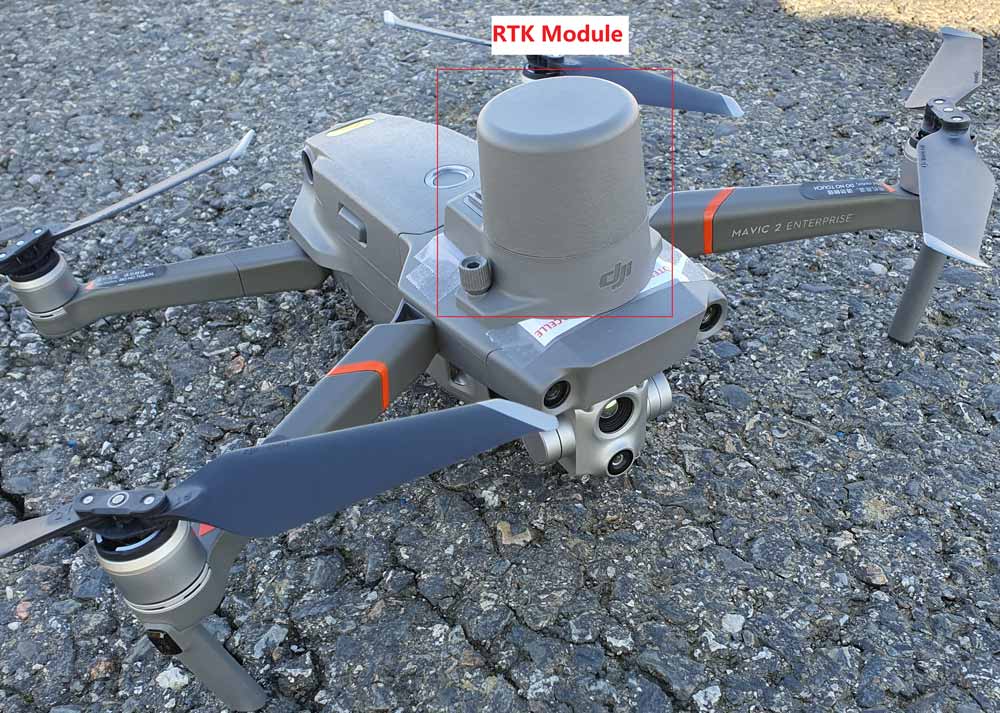
Les drones DJI RTK ont besoin de données de correction pour atteindre une haute précision, mais la station de base officielle peut s'avérer coûteuse. Avec une configuration simple utilisant la RTK Smart Antenna d'ArduSimple, vous pouvez créer votre propre station de base à moindre coût, sans sacrifier la précision.

Dans ce tutoriel, vous apprendrez à configurer un système RTK local qui fonctionne même sans connexion Internet. Les données de correction sont générées par votre base et envoyées directement sur votre radiocommande DJI via le WiFi NTRIP Master, permettant à votre drone d'opérer avec une précision centimétrique n'importe où.

Que vous réalisiez des projets de cartographie, des levés topographiques ou de l'agriculture de précision, ce guide étape par étape vous aidera à mettre en place rapidement une solution RTK fiable et économique.

Matériel requis

Logiciels requis

  • DJI Pilot (si vous utilisez un autre modèle de drone, une autre application de contrôle au sol peut être nécessaire)

Points importants à connaître avant de commencer

  • Ce tutoriel se base à la fois sur la RTK Smart Antenna d'Ardusimple et sur un drone DJI RTK. L'objectif est de configurer la radiocommande DJI (également appelée station au sol UAV) avec le WiFi NTRIP Master d'ArduSimple, qui gère les corrections NTRIP locales.
  • Contrairement à l'usage classique du NTRIP où les corrections transitent par Internet, ce tutoriel explique comment configurer une station de base pour diffuser des corrections RTK en local via un réseau WiFi. Nous vous guiderons étape par étape pour configurer et connecter une radiocommande DJI afin de recevoir les corrections RTK.
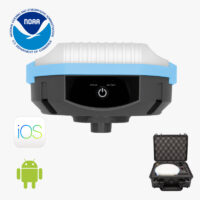
  • La RTK Smart Antenna, équipée du module complémentaire WiFi NTRIP Master, doit être configurée en tant que station de base pour envoyer les corrections au drone (rover) par l'intermédiaire de la radiocommande.
  • La station de base étant censée se trouver dans une zone sans connexion Internet, elle sera configurée en mode Survey-In (autocalibration). Toutefois, si elle est installée à un emplacement connu, ses coordonnées (Latitude, Longitude, Altitude) pourront être saisies manuellement.
  • Pour garantir des performances optimales du WiFi NTRIP Master (portée de transmission de 20 à 30 mètres en champ visuel dégagé en milieu urbain), veillez à utiliser la radiocommande près de la RTK Smart Antenna afin d'éviter tout problème de connexion.

Comment configurer une RTK Smart Antenna économique comme station de base pour un drone DJI RTK

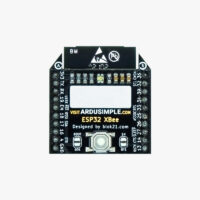
Installer le module WiFi NTRIP Master (optionnel)

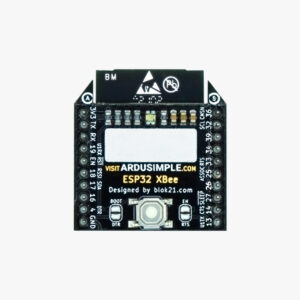
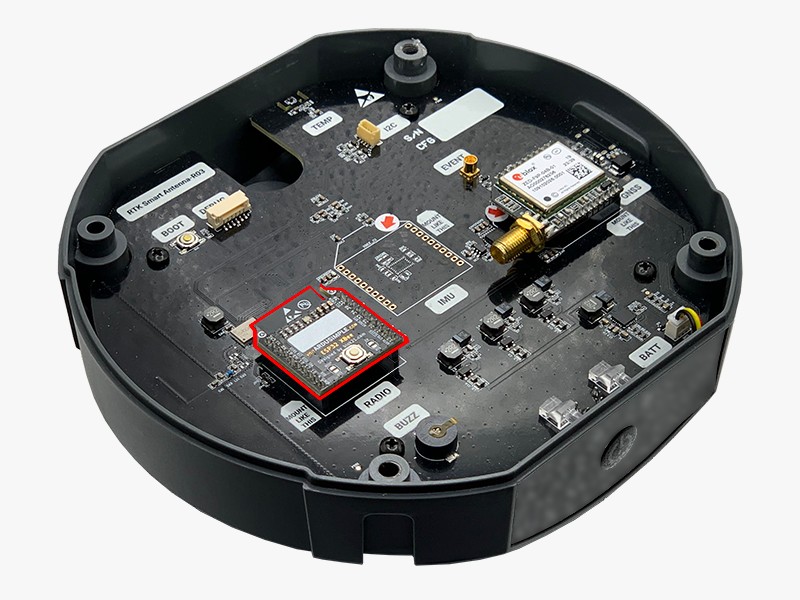
  1. Si vous avez commandé la RTK Smart Antenna avec le WiFi NTRIP Master en sélectionnant le service de configuration « Insérer dans la smart antenna », le module a déjà été installé en usine avant l'expédition et vous pouvez ignorer cette étape.

    Si vous avez commandé la RTK Smart Antenna et le WiFi NTRIP Master séparément, vous devrez installer le module vous-même en le branchant sur le port XBee de la carte mère de l'antenne. Si vous avez besoin d'aide pour ouvrir le boîtier ou installer le module, n'hésitez pas à nous contacter, nous vous guiderons volontiers.

Configurer le WiFi NTRIP Master

  1.  Allumez votre RTK Smart Antenna en appuyant sur le bouton d'alimentation.
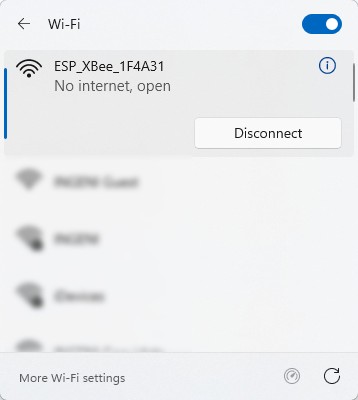
  2. Le module WiFi NTRIP Master va créer son propre réseau WiFi nommé ESP_XBee_xxxxxx (où xxxxxx correspond à des chiffres/lettres aléatoires uniques pour chaque appareil). Connectez-vous à ce réseau WiFi à l'aide d'un PC.
  1. Sur votre PC ou ordinateur portable, ouvrez un navigateur web et rendez-vous sur http://192.168.4.1. L'interface web de configuration du plugin WiFi NTRIP Master s'ouvrira.
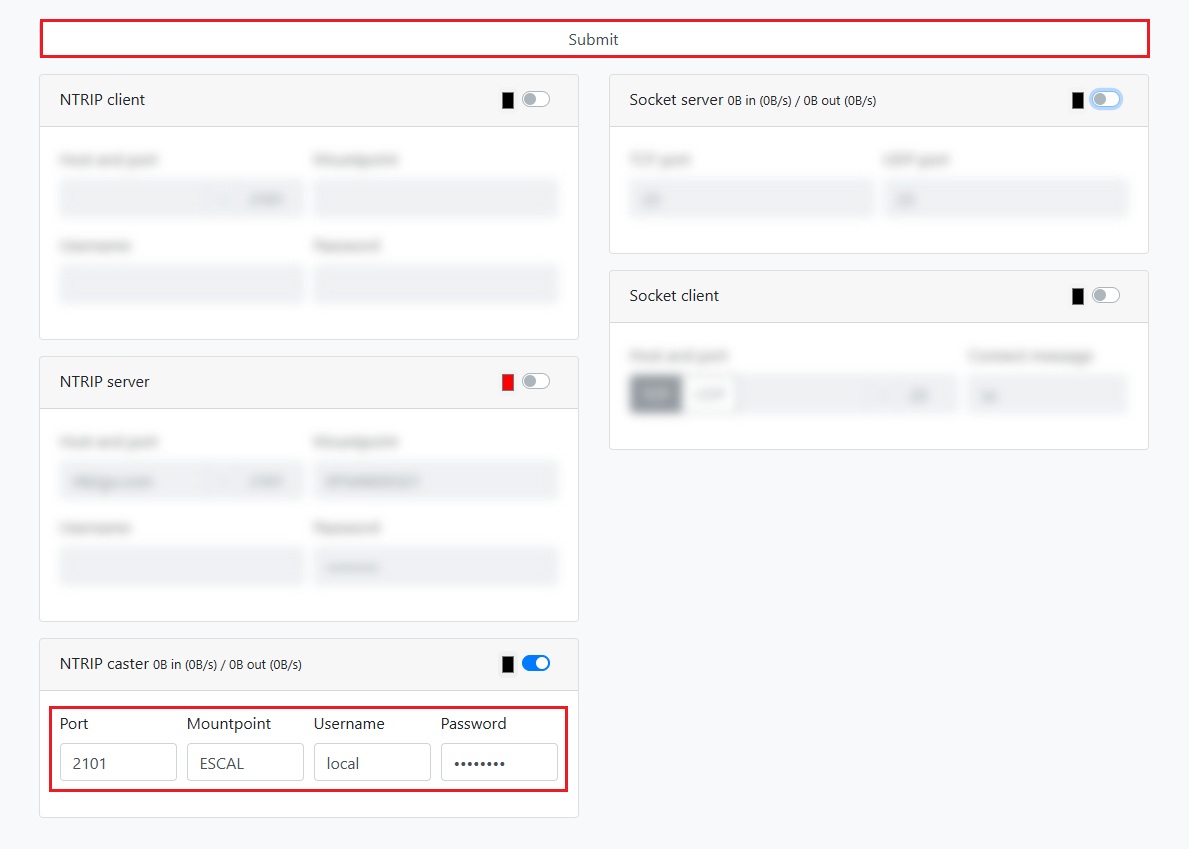
  2. Dans NTRIP Caster , définissez le Port sur 2101 et saisissez vos Mountpoint, Username et Password de prédilection. Cliquez sur Submit  pour appliquer les modifications.

Configurez la RTK Smart Antenna en tant que RTK Base

  1. Rendez-vous maintenant à l'extérieur, à l'endroit prévu pour le vol de votre drone. Installez-le dans un espace dégagé avec une vue imprenable sur le ciel, faute de quoi il ne pourra pas capter les signaux des satellites. Pour des tests, vous pouvez le placer près d'une fenêtre.
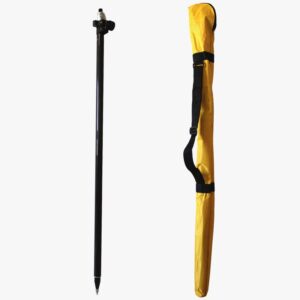
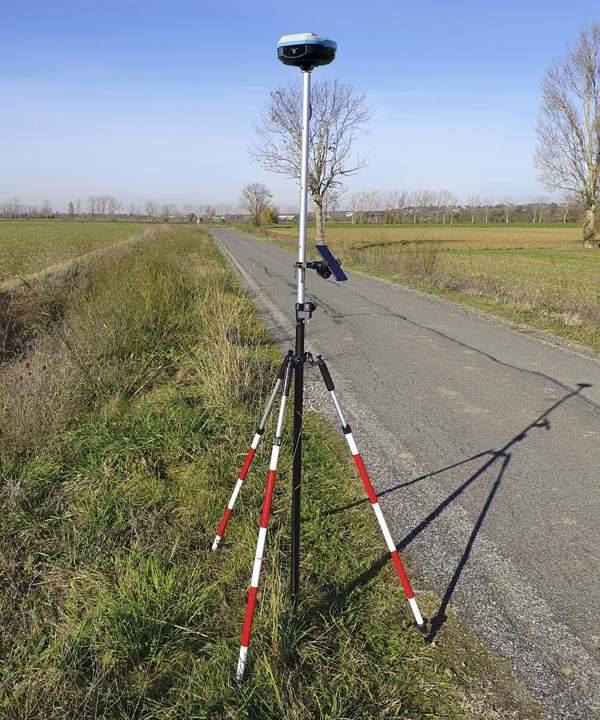
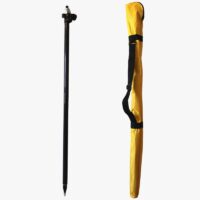
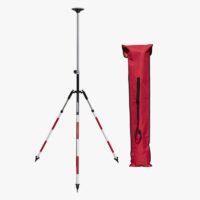
  2. Alimentez la RTK Smart Antenna et montez-la sur une canne d'arpentage et un trépied. 
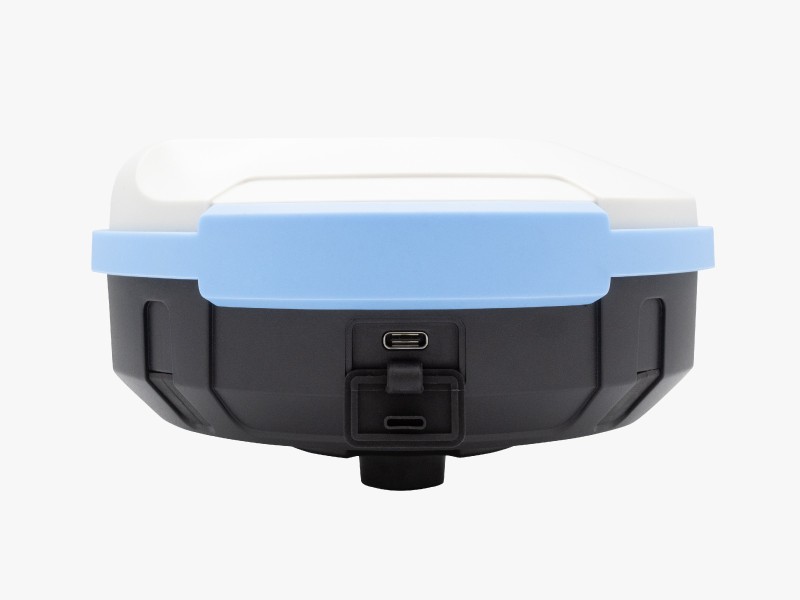
  1. Retirez le cache en caoutchouc du port USB situé sur le côté droit de l'appareil.
  2. Connectez la RTK Smart Antenna à un ordinateur portable via le port USB-C.
  1. Ouvrez un navigateur web et accédez à http://10.0.0.1:8080 pour ouvrir l'interface web de la RTK Smart Antenna.
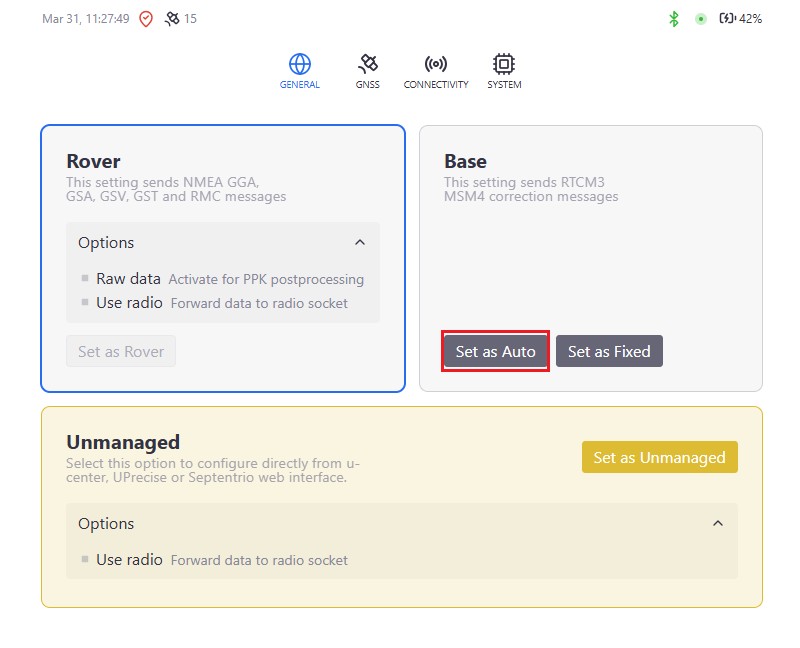
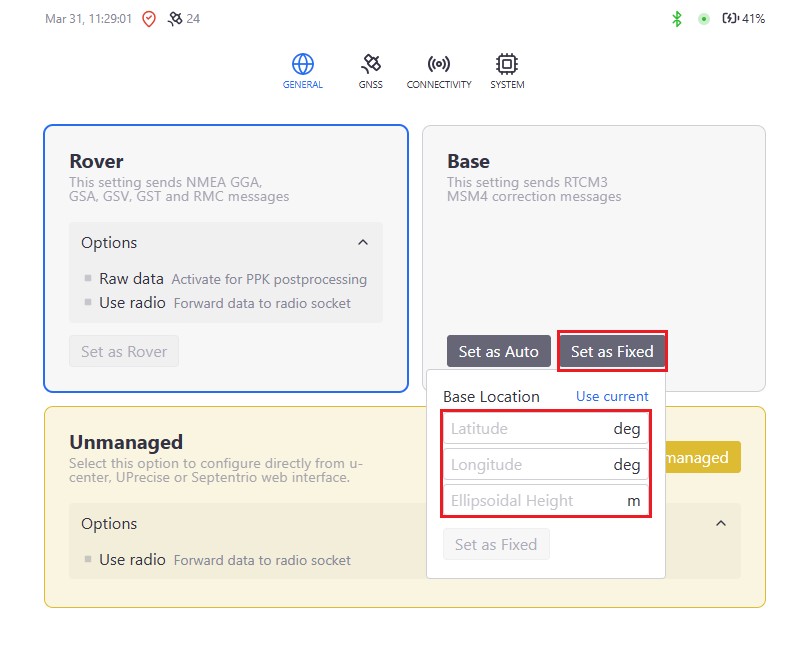
  2. Nous allons maintenant configurer votre RTK Smart Antenna en tant qu'RTK Base Station. Si vous connaissez les coordonnées précises de votre station de base (par exemple, si elle est placée sur un point géodésique de référence), vous pouvez les saisir manuellement en cliquant sur Set as Fixed. Cette option offre une précision absolue de qualité professionnelle (survey-grade).

    Si vous ne connaissez pas les coordonnées exactes de votre position, cliquez sur Set as Auto pour permettre à la RTK Smart Antenna de déterminer automatiquement la position de la base. Dans ce tutoriel, nous utiliserons le mode Set as Auto, qui offre une haute précision relative entre la base et le drone.

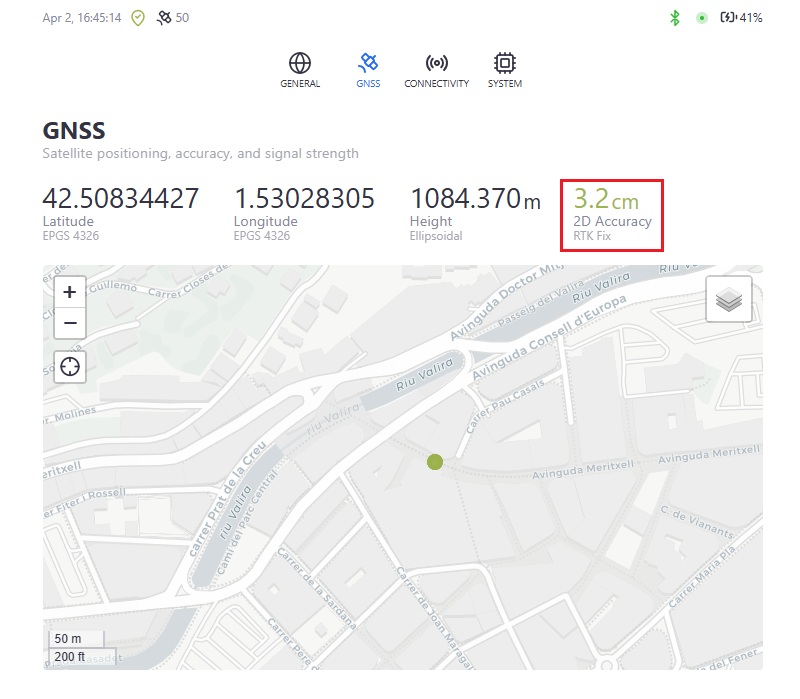
  1. Basculez sur l'onglet GNSS de l'interface web.
  2. Vous trouverez la précision des corrections envoyées par la station de base à côté de ses coordonnées actuelles.
  3. Pour améliorer la précision au niveau centimétrique, suivez notre guide How to configure ZED-F9P. Après la connexion à un service NTRIP, la précision passera à RTK Float/Fix.

Configurez la radiocommande pour recevoir les corrections RTK

  1. Allumez la radiocommande et connectez-vous au WiFi du WiFi NTRIP Master. Il apparaîtra sous le nom ESP_XBee_xxxxxx.
  2. Allumez le drone compatible RTK ; la connexion avec sa radiocommande s'établit instantanément.
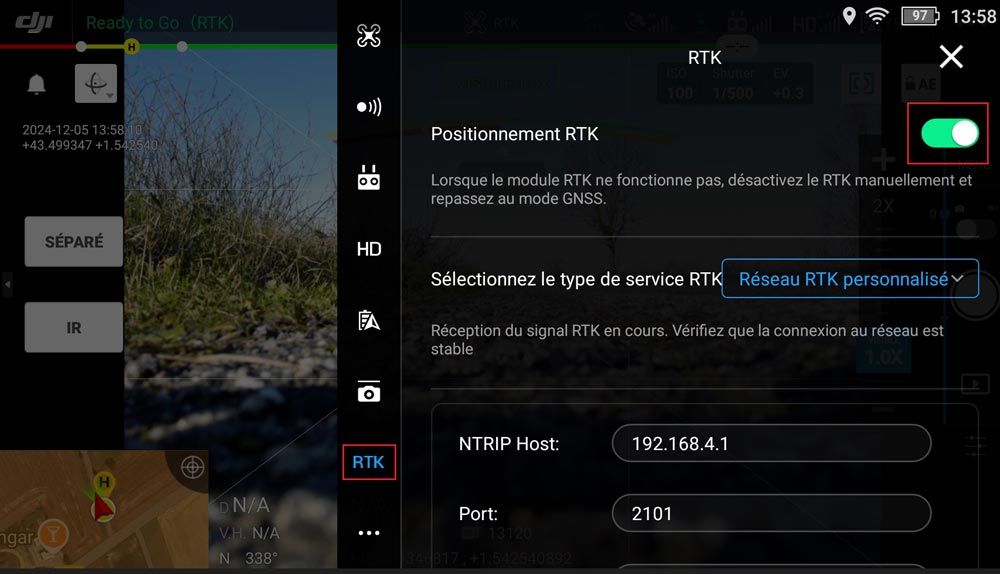
  1. Dans le menu RTK de la radiocommande, allez sur RTK. Activez la position RTK pour lancer le processus de convergence.
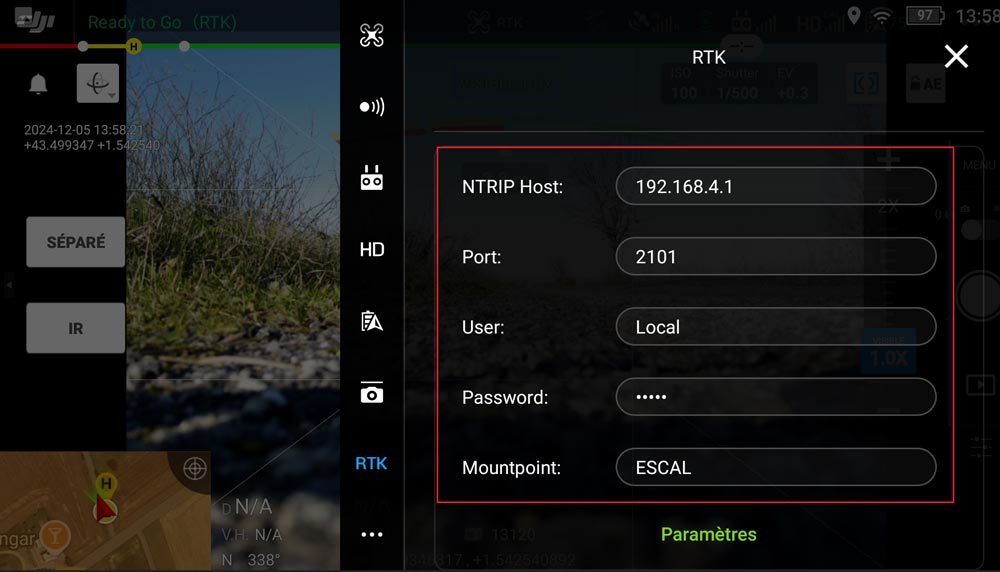
  1. Renseignez les informations NTRIP telles que vous les avez configurées à l'étape 4.
    • NTRIP Host : 192.168.4.1
    • Port : 2101
    • Mountpoint : votre nom de mountpoint
    • Nom d'utilisateur : votre nom d'utilisateur
    • Mot de passe : votre mot de passe
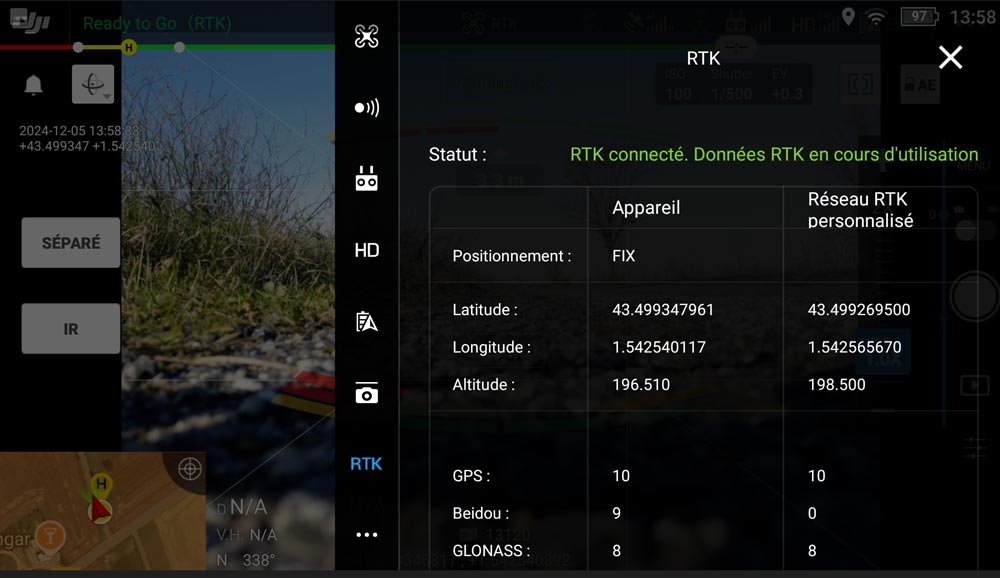
  1. Après quelques secondes, vous verrez que le RTK est connecté. Le statut passe à FIX et la position (longitude, latitude, altitude) est calculée en conséquence.
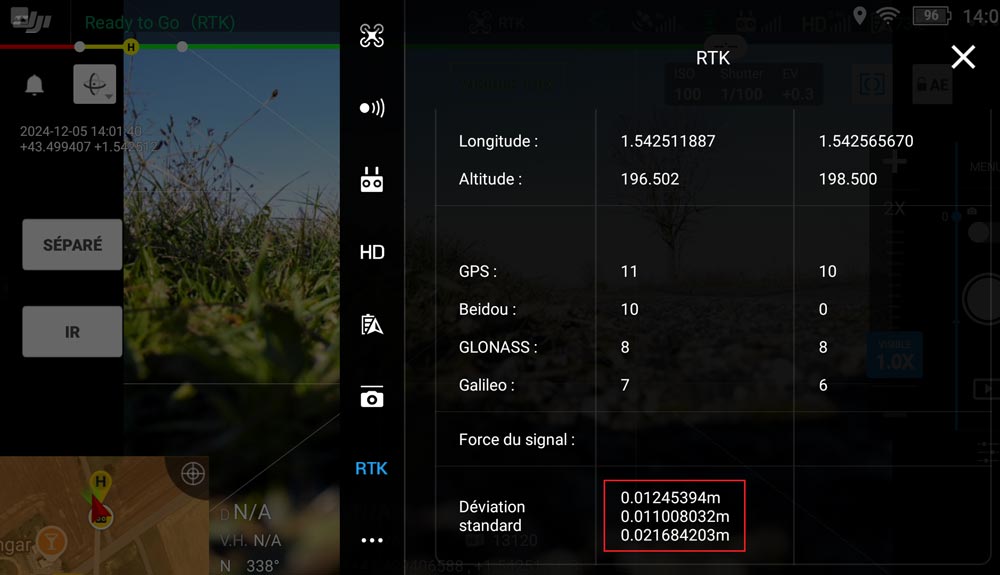
  1. L'écart indique une précision centimétrique
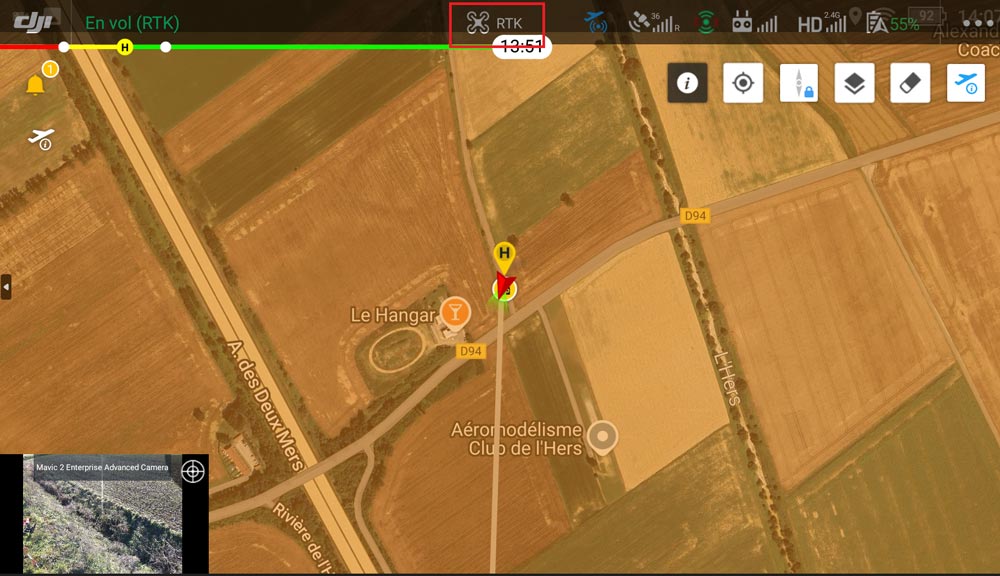
  1. La position s'affiche sur la radiocommande et le statut RTK est indiqué.

Vous pouvez désormais profiter d'une précision centimétrique pour votre drone DJI grâce à la technologie RTK économique.

Produits associés

Si vous souhaitez suivre ce tutoriel, tous nos produits sont en stock et prêts à être expédiés dans le monde entier sous 1 à 3 jours.

Vous rencontrez toujours des problèmes ?

Contactez-nous pour obtenir de l'aide auprès d'un véritable ingénieur – et non d'une IA – ou demandez le tutoriel qu'il vous manque.

Got any questions or requests?
Contact us! We'll answer <24 hours!

Contacter ArduSimple
Fermer

Nous vous enverrons un lien vers cet article par e-mail

Envoyer l'article par e-mail

Accédez à votre compte et à vos commandes

Ou

Nouveau client ? Créez votre compte
ArduSimple – matériel et solutions de positionnement RTK haute précision simplifiés

Vous souhaitez en savoir plus sur le GPS et le RTK ?

Si vous êtes occupé en ce moment, nos ingénieurs peuvent vous envoyer 3 e-mails courts pour vous expliquer tout ce qu'il faut savoir pour démarrer votre projet.