Dans ce tutoriel, nous souhaitons vous présenter une fonctionnalité intéressante des cartes de la série simpleRTK2B équipées du ZED-F9P. La mémoire flash intégrée peut servir de « boîte noire » pour enregistrer jusqu'à 50 000 positions, mais uniquement avec un ensemble limité de données de position fix.
L'heure et la date du fix enregistrées avec une précision d'une seconde
La latitude et la longitude avec une précision d'un millionième de degré. Selon votre position sur Terre, cela correspond à une précision de l'ordre de 0,1 m.
L'altitude (hauteur au-dessus du niveau moyen de la mer) avec une précision de 0,1 m
La vitesse au sol avec une précision de 1 cm/s Satellites utilisés
La valeur de précision de la position, sachant que toute valeur inférieure à 70 cm sera affichée comme 70 cm. Le position fix est enregistré, mais il s'agit uniquement d'un fix 3D, même s'il s'agit d'un fix RTK ou FLOAT.
Comme vous pouvez le constater, ce système n'est pas vraiment adapté au stockage de positions RTK, mais il peut s'avérer utile comme « boîte noire » en cas de besoin.
Dans ce tutoriel, nous partons du principe que vous savez communiquer avec votre récepteur de la série simpleRTK2B via u-center. Si ce n'est pas le cas, veuillez consulter ce tutoriel.
Câble USB compatible avec le port USB de votre carte pour la connexion à l'ordinateur
un ordinateur ou un ordinateur portable
Logiciel requis :
u-center
Comment enregistrer des données de base avec un récepteur de la série simpleRTK2B ?
Tout d'abord, vérifiez l'état de la fonction d'enregistrement.
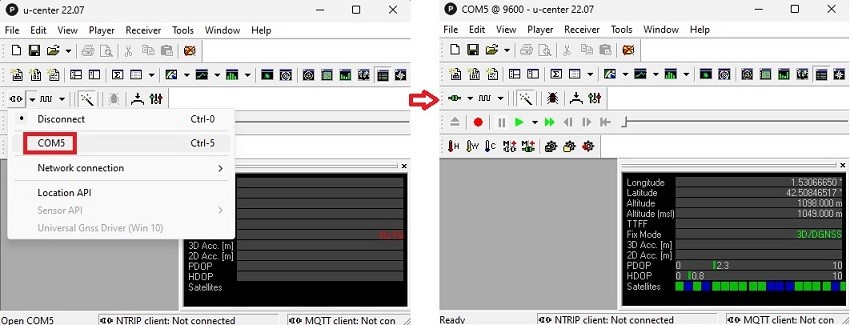
Connectez votre carte de la série simpleRTK2B à u-center via un port COM.
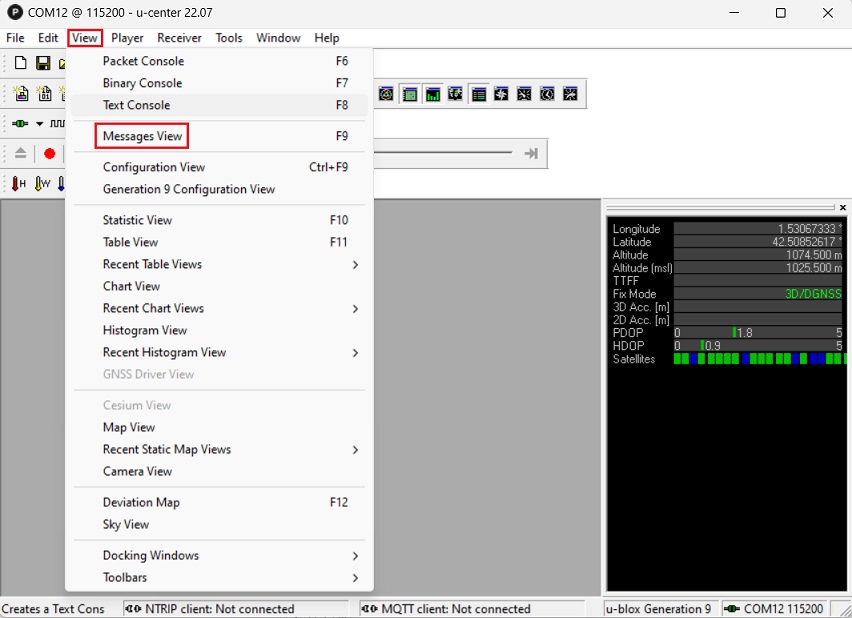
Dans la barre d'outils, cliquez sur View–>Messages View.
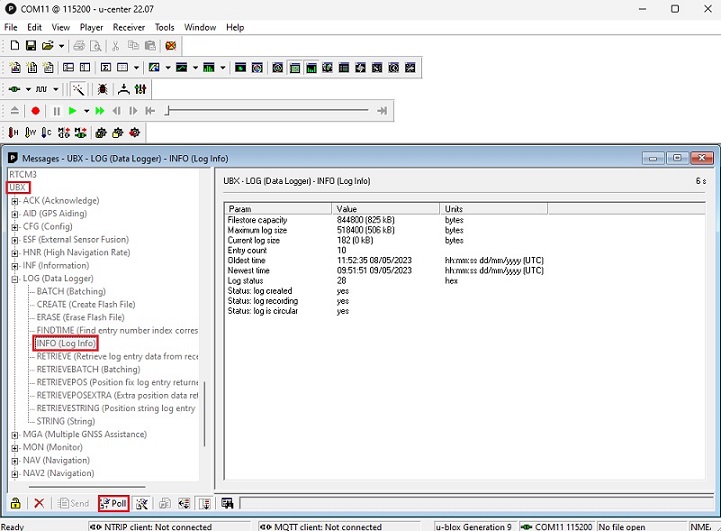
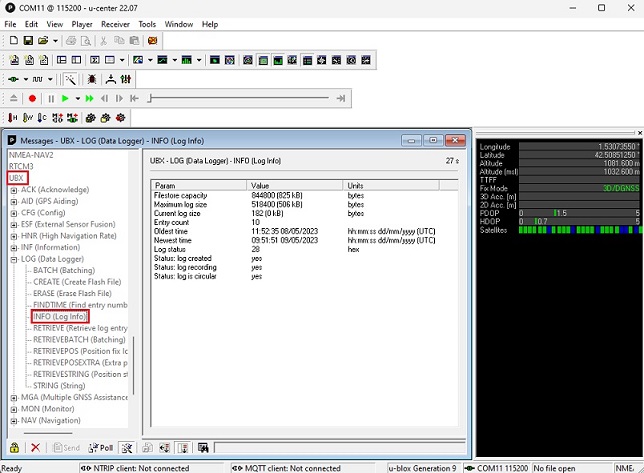
Allez dans UBX–>LOG–>INFO et appuyez sur Poll. Ce message vous donnera des informations sur la mémoire disponible, les données stockées et l'activation ou la désactivation de l'enregistrement. C'est à titre informatif pour l'instant, nous y reviendrons plus tard.
Deuxièmement, créez le journal (log).
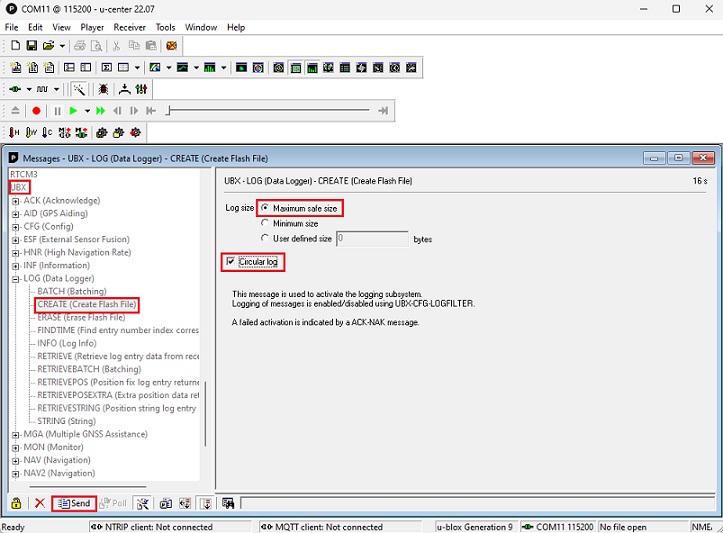
Nous devons allouer de l'espace pour un fichier journal. Pour ce faire, rendez-vous dans UBX–>LOG–>CREATE :
Définissez si vous souhaitez une taille de fichier maximale ou spécifier vous-même la taille du fichier journal. Il est conseillé de limiter cette taille, sans quoi il pourrait être difficile de parcourir le journal (voir la section « Récupération du journal » ci-dessous). Il peut être utile de savoir que chaque position enregistrée pèse environ 15 octets.
N'oubliez pas de cocher Circular log ; ainsi, si toute la mémoire disponible vient à être saturée, le système supprimera automatiquement la position la plus ancienne.
Cliquez sur Send et le fichier journal est créé.
Troisièmement, activez le journal.
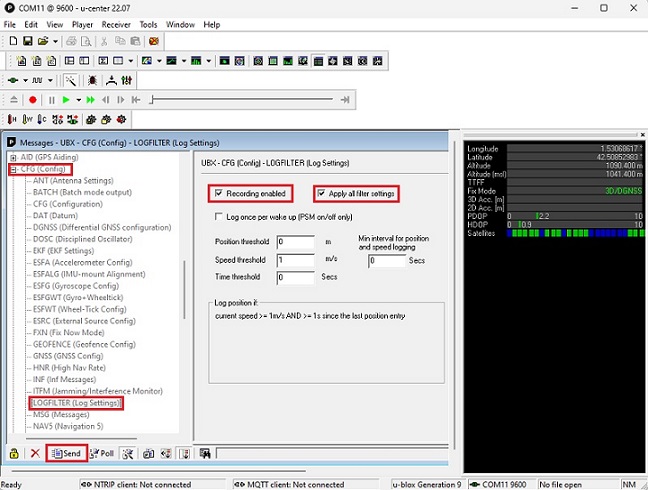
Le fichier étant créé, nous pouvons activer la fonctionnalité de journalisation pour commencer à ajouter des entrées. Pour ce faire, rendez-vous dans UBX–>CFG–>LOGFILER :
Activez l'option Recording Enabled. Si vous ne modifiez rien d'autre, le système enregistrera une position par seconde.
Activez l'option Apply all filter settings si vous souhaitez modifier certains seuils, par exemple pour que le système n'enregistre les positions que lorsque la vitesse dépasse un certain seuil.
Vous n'avez pas besoin de l'option Log once per wake up, qui est réservée à certains modes d'économie d'énergie non utilisés dans les systèmes RTK.
Cliquez maintenant sur Send pour lancer la journalisation. Vous pouvez retourner dans UBX–>LOG–>INFO pour voir la taille du fichier journal augmenter.
Quatrièmement, configurez le système pour qu'il continue d'enregistrer après le prochain redémarrage.
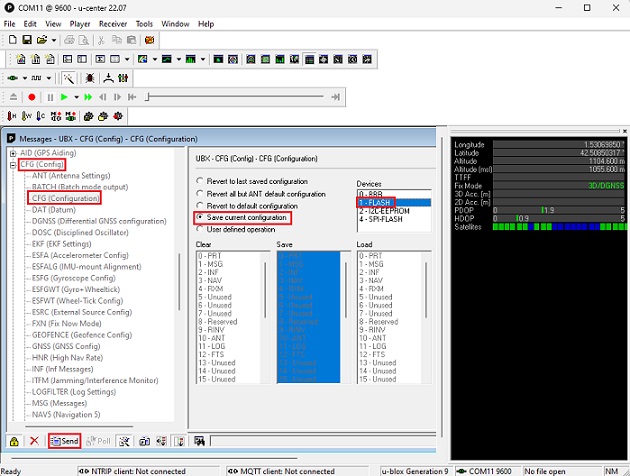
Si nous voulons que le récepteur commence à enregistrer dès sa mise sous tension, nous devons stocker cette configuration dans la mémoire flash permanente. Allez dans UBX–>CFG–>CFG, sélectionnez Save current configuration dans FLASH et appuyez sur Send.
Vous pouvez maintenant couper l'alimentation.
Enfin, à un moment donné, nous souhaitons récupérer les données du journal.
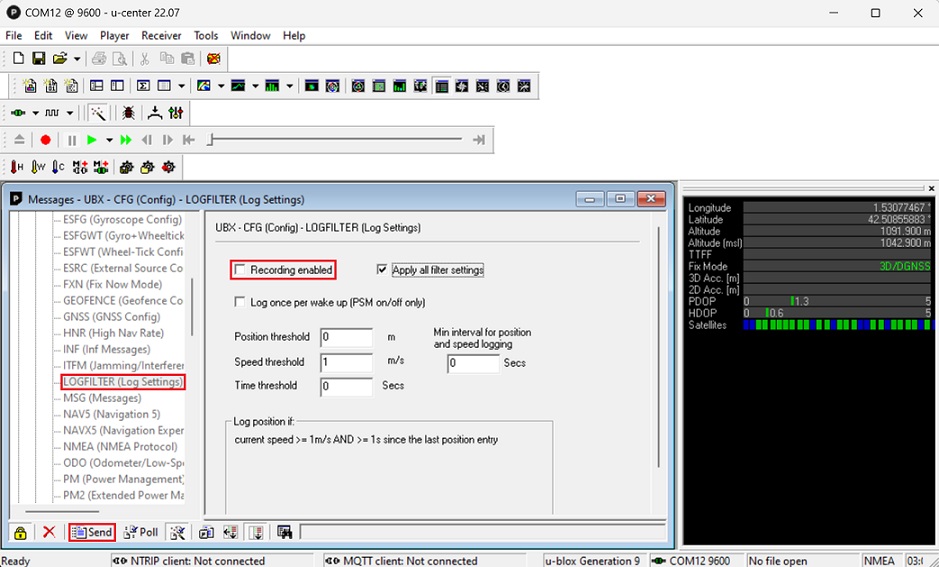
Pour accéder au journal, la première chose à faire est d'arrêter la fonction de fichier journal. Pour cela, retournez dans UBX–>CFG–>LOGFILTER, désélectionnez Recording Enabled, puis cliquez sur Send.
Nous pouvons maintenant aller dans UBX–>LOG–>INFO pour consulter le contenu du fichier journal.
Oldest Time qui sera stocké à la position 0.
Entry count, soit 10 dans notre exemple.
Newest time qui sera stocké à la position « Entry count -1 ». Dans notre exemple, ce sera la position 9.
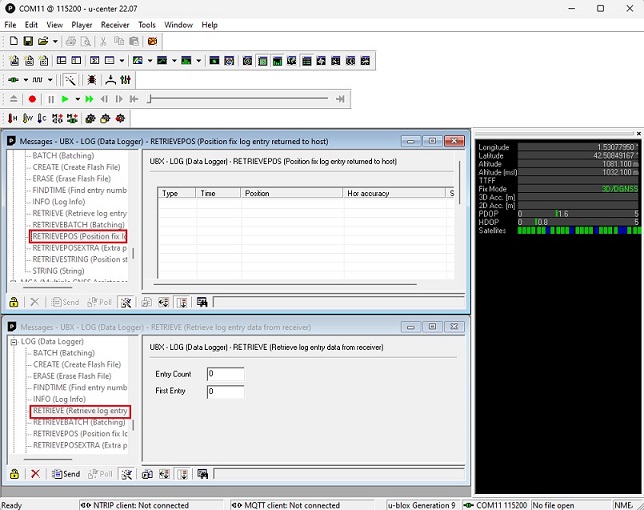
Nous vous recommandons d'ouvrir 2 fenêtres Message View : une avec UBX–>LOG–> RETRIEVE et une autre avec UBX–>LOG–>RETRIEVEPOS. Une limitation majeure du navigateur de journaux est que vous ne pouvez récupérer que 256 positions à la fois.
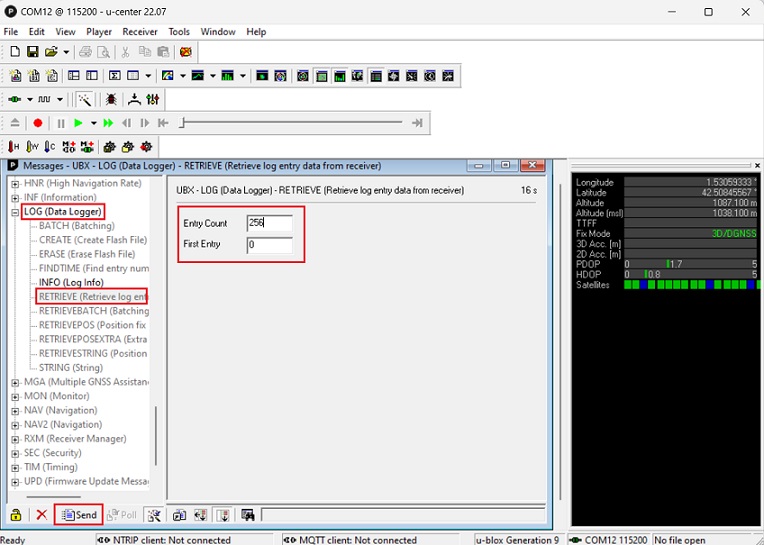
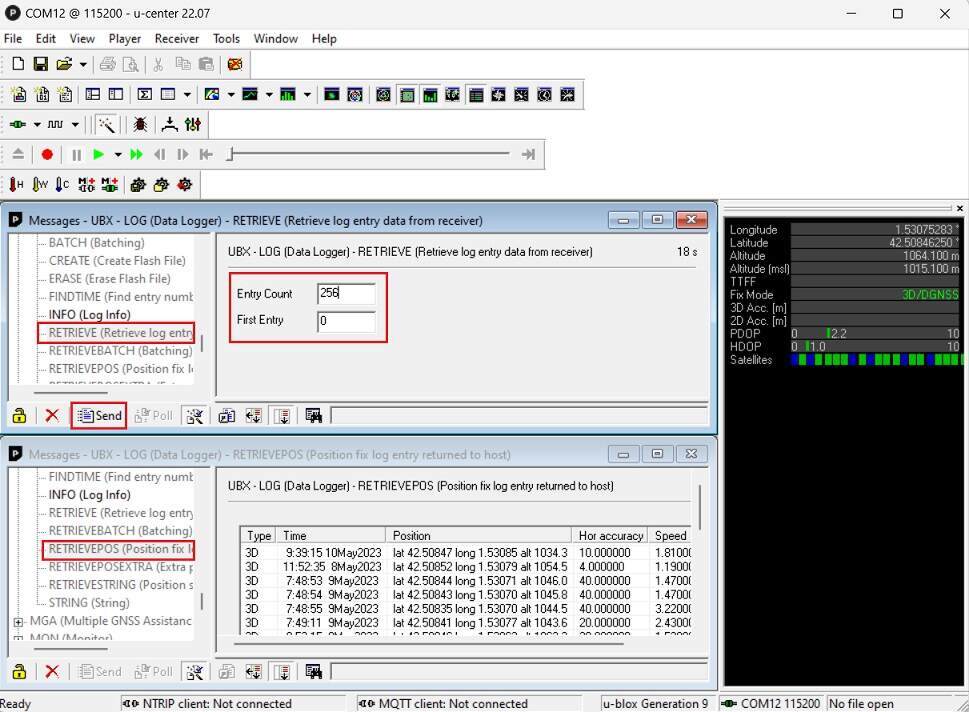
Dans la fenêtre UBX–>LOG–>RETRIEVE, nous devons effectuer les sélections suivantes et appuyer sur Send.
First entry : dans notre exemple ci-dessus, l'entrée (de 0 à 10) à partir de laquelle nous voulons démarrer le vidage des données.
Nombre d'entrées : le nombre de positions que l'on souhaite que le système délivre. La valeur maximale est de 256.
Dans notre exemple ci-dessus, il affichera ensuite toutes les positions de 0 à 10, et cette position apparaîtra dans l'autre fenêtre sous UBX–>LOG–>RETRIEVEPOS.
Nous pouvons ensuite copier-coller le tableau et l'exporter vers Excel ou notre outil cartographique.
Si vous souhaitez suivre ce tutoriel, nous avons les récepteurs de la série simpleRTK2B et le câble USB en stock, prêts à être expédiés.
Vous souhaitez en savoir plus sur le GPS et le RTK ?
Si vous êtes occupé en ce moment, nos ingénieurs peuvent vous envoyer 3 e-mails courts pour vous expliquer tout ce qu'il faut savoir pour démarrer votre projet.

 et
 Comment obtenir un devis