Sur cette page
Produits utilisés dans ce tutoriel
Nous avons déjà détaillé le processus de connexion et de configuration des récepteurs GPS u-blox à l'aide de u-center sur Windows. Suite aux demandes de plusieurs clients curieux de faire tourner u-center sur Ubuntu, nous avons créé ce tutoriel.
Nous vous guidons ici à travers les étapes pour intégrer des données de positionnement précis dans vos projets Linux en utilisant le kit ArduSimple alimenté par un u-blox ZED-F9 et u-center.
Matériel requis :
Logiciel requis :
- Ubuntu (dans ce tutoriel, nous validons sur Ubuntu 20 et Ubuntu 22)
- Oracle VM VirtualBox (Uniquement si vous utilisez une machine virtuelle Ubuntu Desktop)
Comment utiliser u-center sur Ubuntu ?
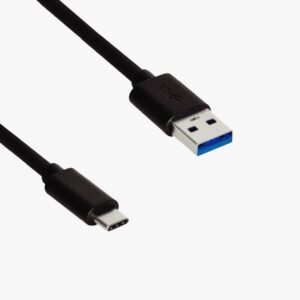
Premièrement, connectez le récepteur GNSS à votre PC.
- Si vous utilisez Ubuntu en natif, vous pouvez passer directement à l'étape 5.
Si vous utilisez une machine virtuelle Ubuntu Desktop, vous devez activer l'USB dans VirtualBox.
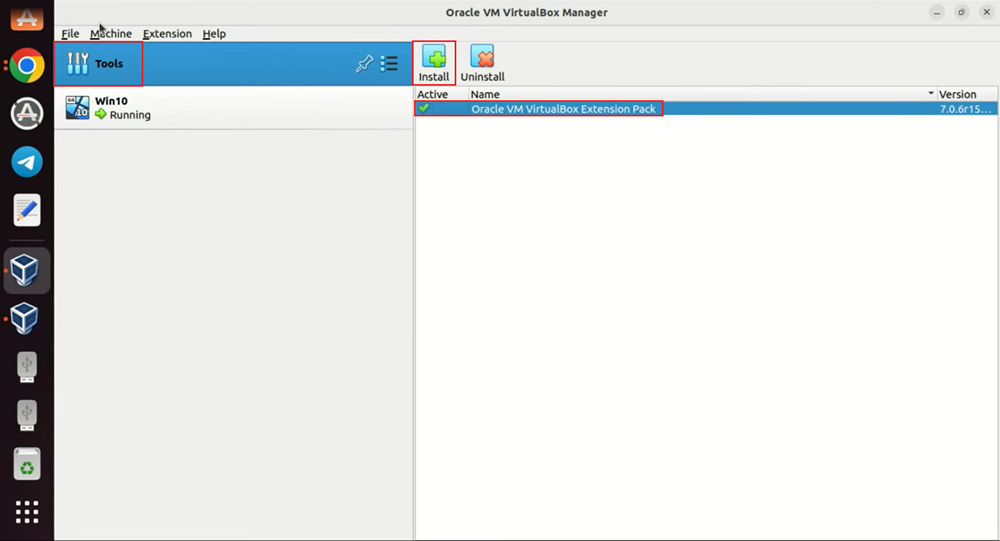
Pour ce faire, téléchargez d'abord le pack d'extension Oracle VM VirtualBox Extension Pack.
Remarque : Installez le pack d'extension correspondant à la version de VirtualBox que vous avez installée. - Ouvrez le gestionnaire Oracle VM VirtualBox Manager. Allez dans Outils. Installez le pack d'extension téléchargé à l'étape 1.
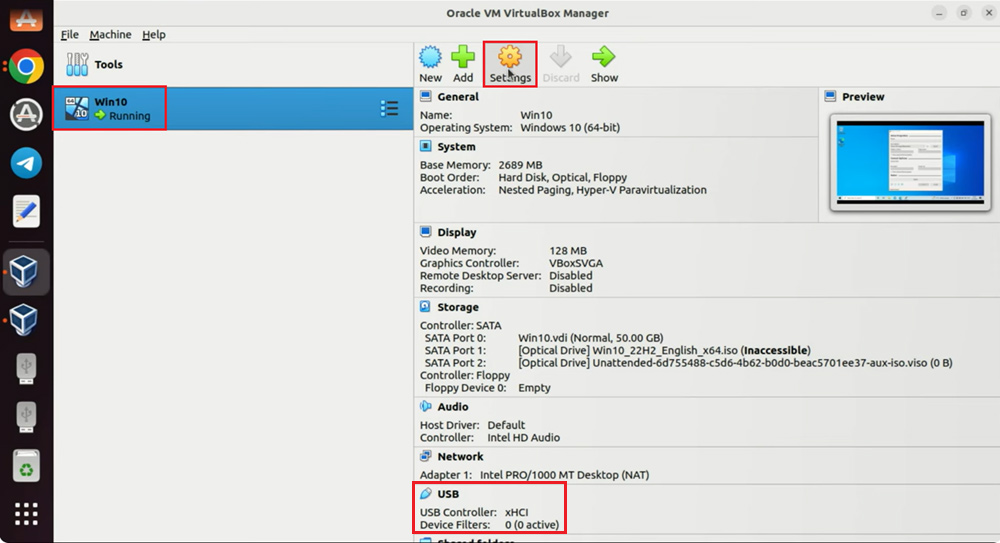
- Allez dans Paramètres -> USB.
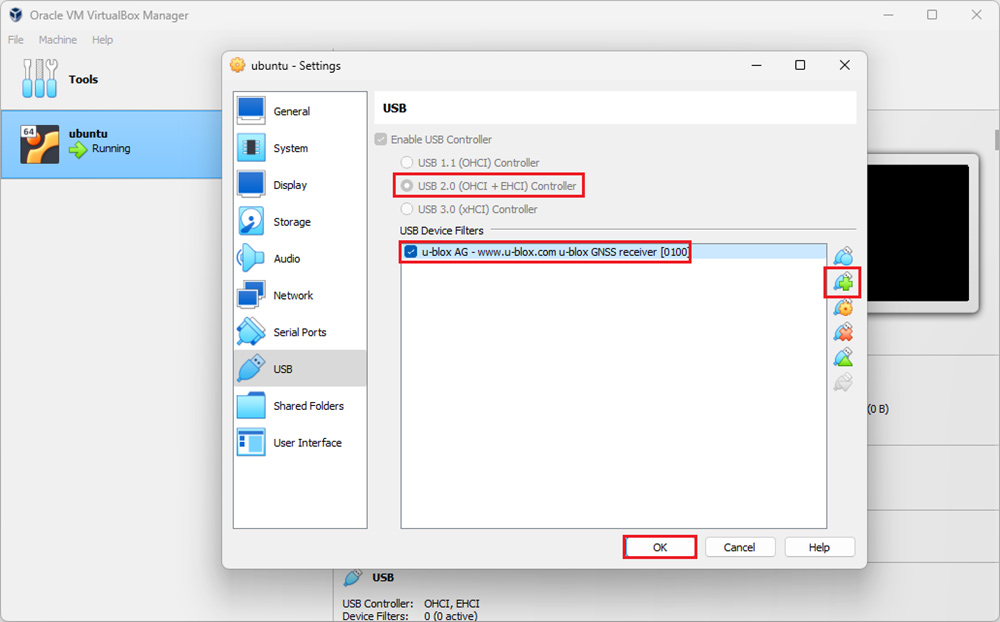
- Sélectionnez USB 2.0. Cliquez sur l'icône +USB sur le côté droit de la fenêtre, puis choisissez u-blox AG. Cliquez sur OK.
- Branchez l'antenne GNSS sur votre récepteur. Placez l'antenne dans un endroit offrant une bonne vue du ciel, ou près d'une fenêtre pour tester le fonctionnement.
- Connectez votre récepteur au PC via le port USB étiqueté POWER+GPS.
- Votre récepteur devrait être reconnu automatiquement. Pour le vérifier, ouvrez le Terminal et tapez la commande :
ls /dev/tty*
- Vous constaterez que « /dev/ttyACM0 » a été créé automatiquement.
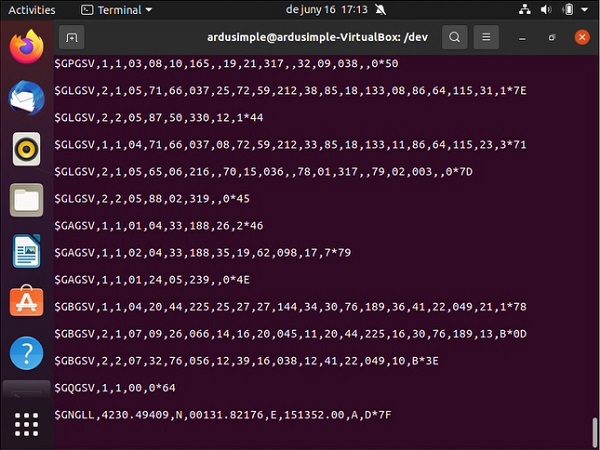
- Pour vérifier le flux de votre récepteur RTK, utilisez la commande :
sudo cat /dev/ttyACM0
- Le flux d'entrée GPS doit ressembler à ceci :
- Appuyez sur Ctrl+C pour quitter l'affichage du flux.
- Pour éviter que le récepteur RTK ne démarre sur un autre « ttyACM* » à chaque mise sous tension, créez une règle udev (un lien dynamique) générant une entrée avec un nom spécifique. Pour ce faire, ajoutez le fichier suivant avant de connecter le récepteur RTK.
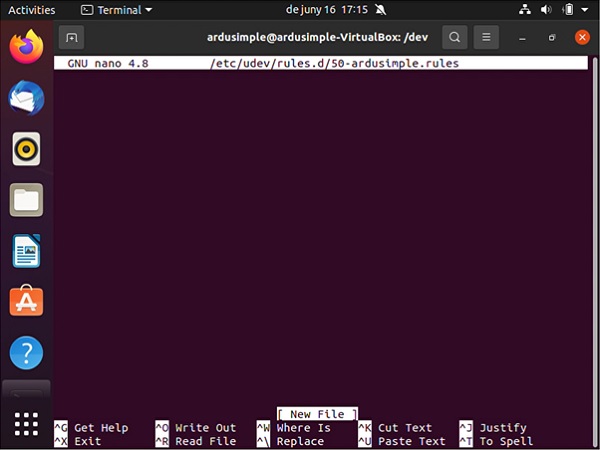
sudo nano /etc/udev/rules.d/50-ardusimple.rules
- Saisissez le texte suivant dans la règle :
KERNEL=="ttyACM[0-9]*", ATTRS{idVendor}=="1546", ATTRS{idProduct}=="01a9", SYMLINK="tty_Ardusimple", GROUP="dialout", MODE="0666"
- Appuyez sur Ctrl+X pour quitter le fichier, puis sur Y pour enregistrer le buffer modifié.
- Désormais, dès qu'un récepteur RTK est connecté, il sera accessible via le lien « /dev/tty_Ardusimple ». Pour vérifier cela, déconnectez le récepteur RTK (coupez puis remettez l'alimentation) et saisissez les commandes :
sudo service udev reload
sudo service udev restart
sudo udevadm trigger
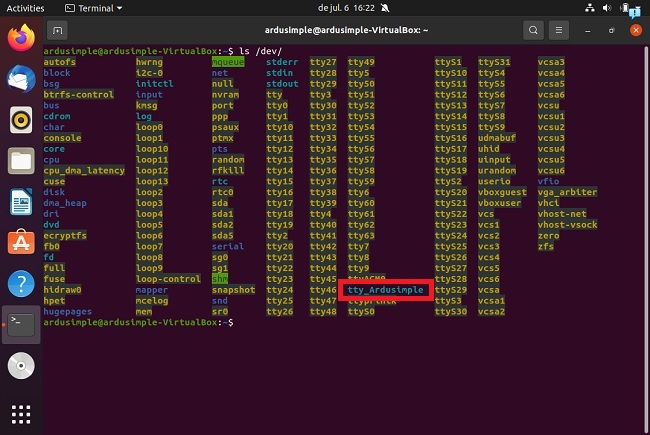
ls /dev/
- Vous pouvez maintenant voir que « tty_ArduSimple » a bien été créé.
Ensuite, installez u-center sous Ubuntu.
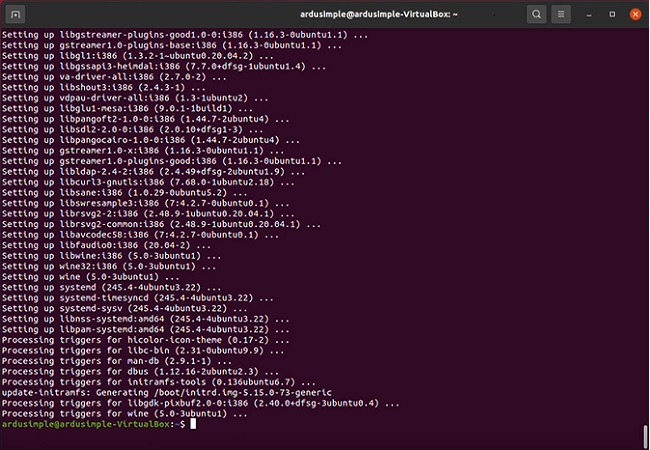
- Pour utiliser le programme u-center sous Ubuntu, installez Wine. Il s'agit d'un ensemble de bibliothèques Linux permettant d'exécuter de nombreuses applications Windows sur des distributions Linux (notamment Ubuntu). Cela ne rend pas le logiciel u-center totalement compatible, mais il reste utilisable si vous souhaitez vérifier l'état ou la configuration de votre récepteur RTK. Pour installer Wine (l'installation peut prendre 2 à 3 minutes), utilisez la commande :
sudo apt install wine64 // si Ubuntu est installé en natif
sudo apt install wine32 // si vous utilisez Ubuntu sur une machine virtuelle
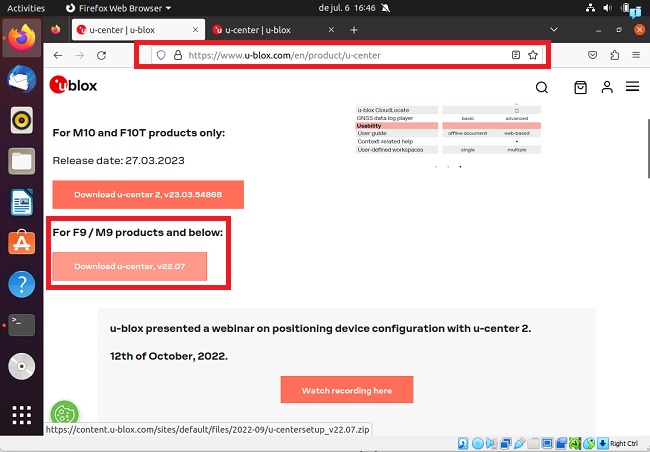
- Une fois Wine installé, vous pouvez installer u-center sous Ubuntu comme s'il s'agissait de Windows. Ouvrez le navigateur Web Firefox et téléchargez le programme u-center depuis le site officiel : https://www.u-blox.com/en/product/u-center.
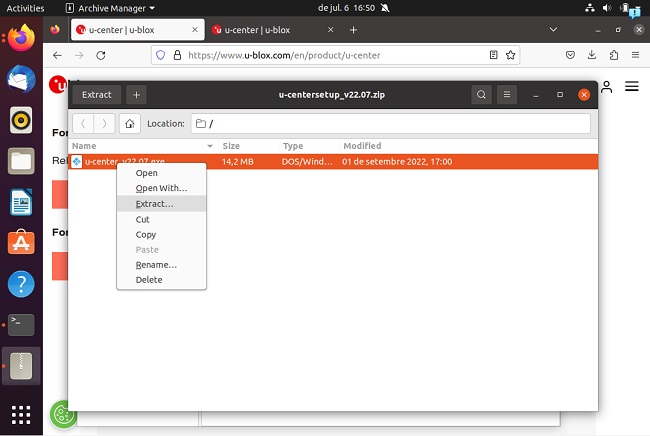
- Une fois u-center téléchargé, allez dans le dossier Téléchargements et extrayez u-center sur le Bureau.
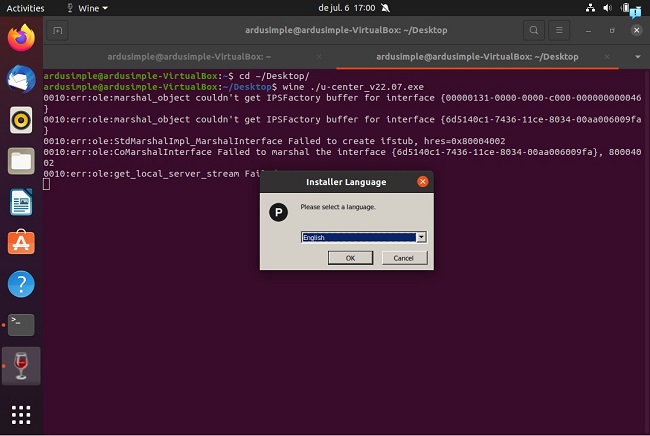
- Pour lancer l'installation du logiciel u-center, tapez la commande :
cd ~/Desktop/
wine ./u-center_v22.07.exe
- Installez u-center en suivant les étapes d'installation comme sous Windows.
- Pour créer un port COM1, ouvrez le Terminal et saisissez la commande suivante pour créer un lien vers le récepteur RTK dans le dossier « ~/.wine/dosdevice ».
ln -sf /dev/tty_Ardusimple ~/.wine/dosdevices/com1
- Fermez u-center s'il est ouvert. Ouvrez u-center.
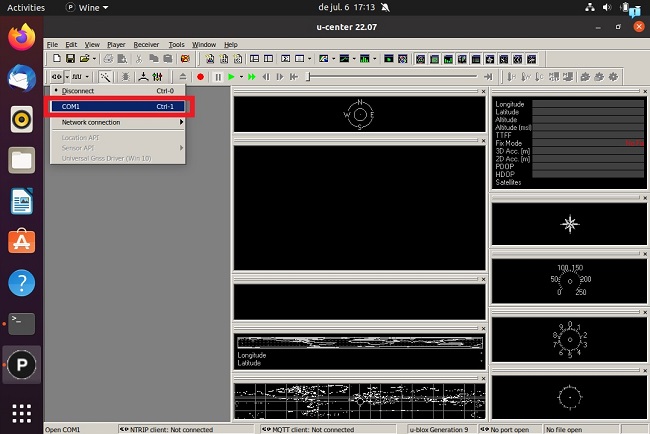
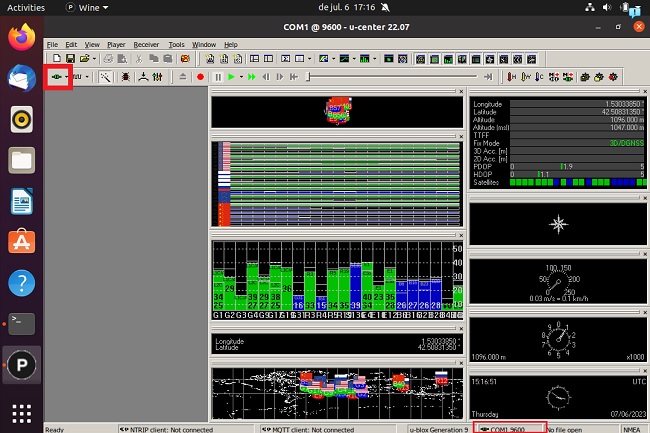
- Connectez-vous à votre récepteur RTK dans u-center en appuyant sur Ctrl+1 .
- Vous devriez voir un voyant vert dans le coin gauche ainsi que les données de votre récepteur RTK similaires à l'exemple ci-dessous.
Vous pouvez désormais configurer votre récepteur GNSS sous Linux. Si vous souhaitez l'utiliser avec ROS, consultez le tutoriel How to use ArduSimple RTK receivers and get GPS data in ROS.
Pour réaliser ce tutoriel, nous disposons de tous les produits en stock, prêts à être expédiés :
Vous rencontrez toujours des problèmes ?
Contactez-nous pour obtenir de l'aide auprès d'un véritable ingénieur – et non d'une IA – ou demandez le tutoriel qu'il vous manque.
et