et


Comment configurer le récepteur simpleRTK2B
Comment configurer le récepteur simpleRTK3B
Comment configurer le récepteur simpleRTK2B
- Connectez votre récepteur simpleRTK2B à votre PC à l'aide d'un câble USB-A vers mini USB.
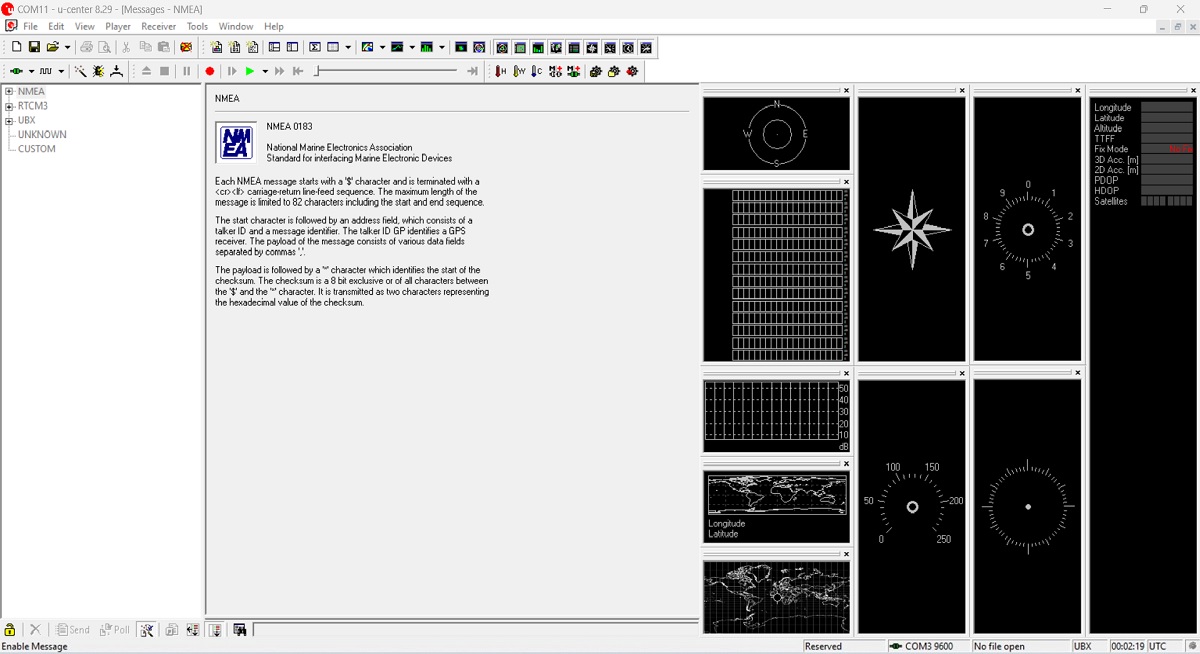
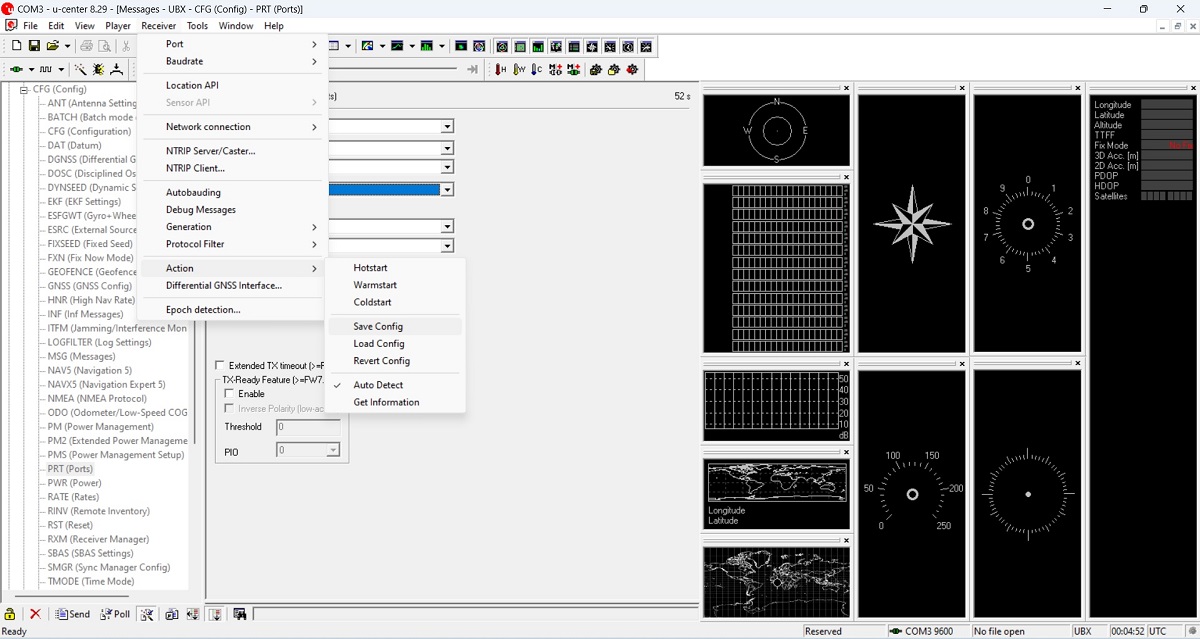
- Ouvrez le logiciel u-center. Allez dans Receiver —>Port —>COM3 ou appuyez simplement sur Ctrl+3 pour vous connecter au récepteur simpleRTK2B via COM3.
- Allez dans View —>Messages View ou appuyez simplement sur F9.
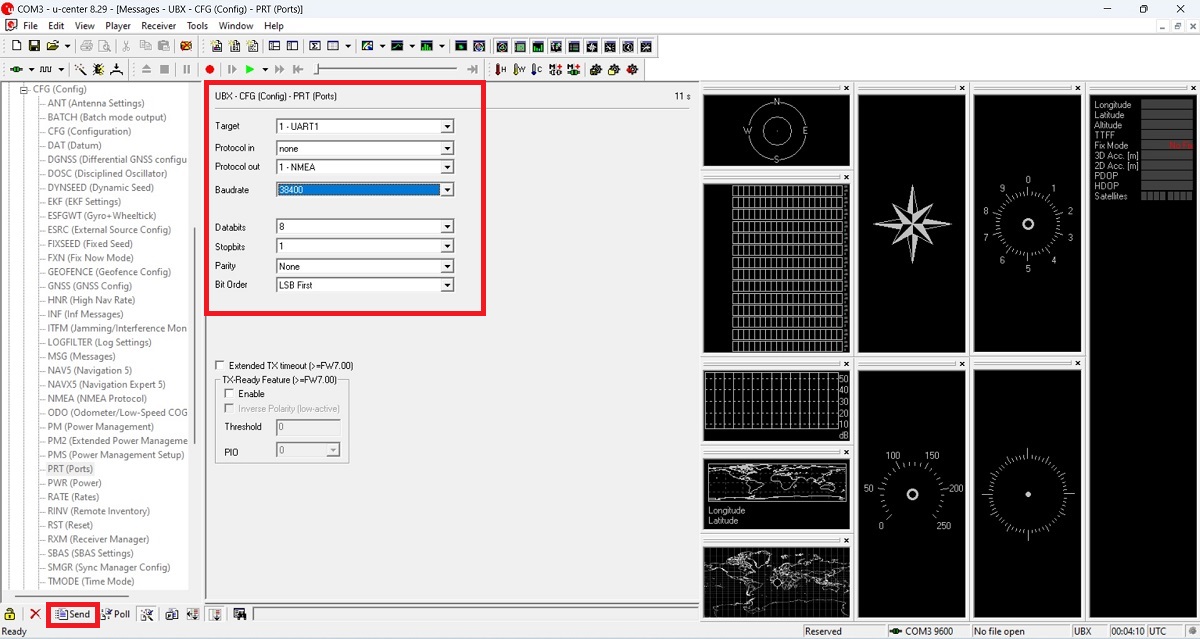
- À cette étape, configurez votre récepteur simpleRTK2B selon vos besoins. Par exemple, rendez-vous dans le menu UBX—> CFG—> PRT de Messages View et appliquez la configuration indiquée sur l'image. Appuyez sur Envoyer. Votre récepteur simpleRTK2B est maintenant configuré pour envoyer des messages NMEA sur le port UART1.
- Allez dans Récepteur —> Action —> Save config.
Comment configurer le récepteur simpleRTK3B
- Connectez votre récepteur simpleRTK3B à votre PC à l'aide d'un câble USB-A vers USB-C.
- Ouvrez l'interface web en tapant 192.168.3.1 dans votre navigateur préféré. Dans la barre de menu, allez dans Communication -> Serial Port.
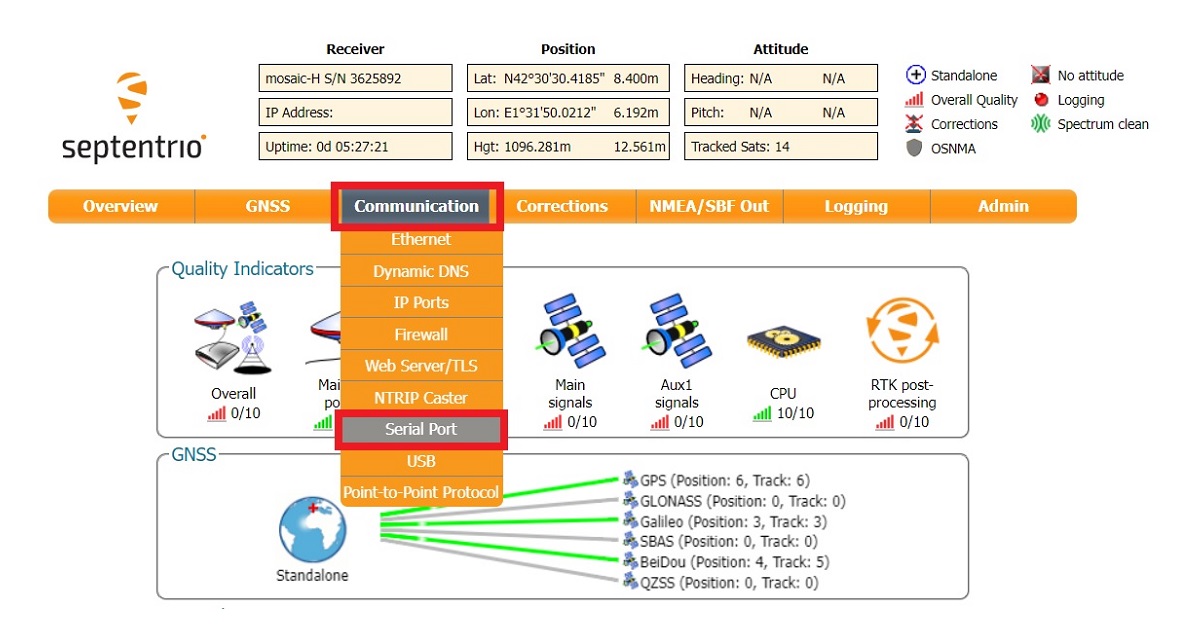
- Définissez le baud rate sur 38400 et appuyez sur Ok pour enregistrer les paramètres.

- Dans la barre de menu, allez dans NMEA/SBF Out et appuyez sur New NMEA stream. Sélectionnez ensuite le port sur lequel vous souhaitez l'activer. Choisissez Serial port, appuyez sur Ensuite, sélectionnez COM1 comme connexion/port, puis appuyez sur Suivant. Pour cet exemple, nous allons activer GGA avec un intervalle de 1 s. Sélectionnez comme indiqué ci-dessous et cliquez sur Terminer.
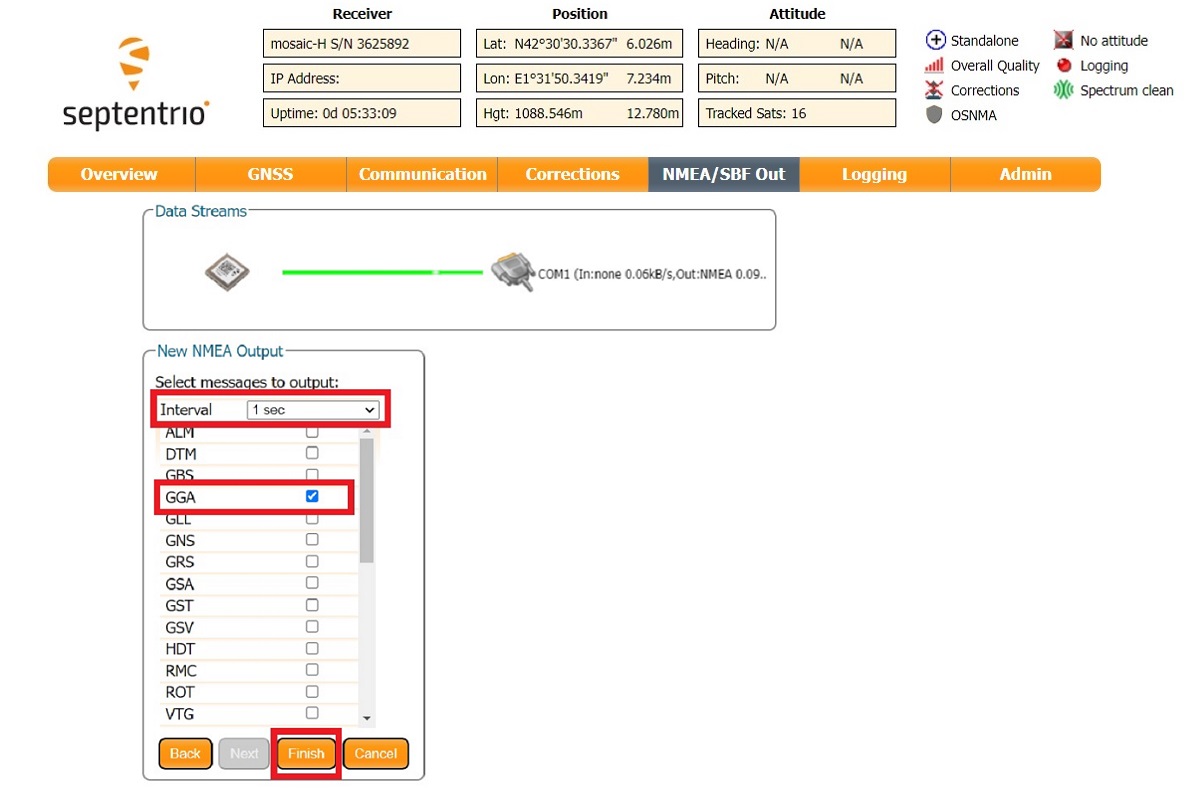 Vous pouvez activer différents messages à différentes fréquences de mise à jour.
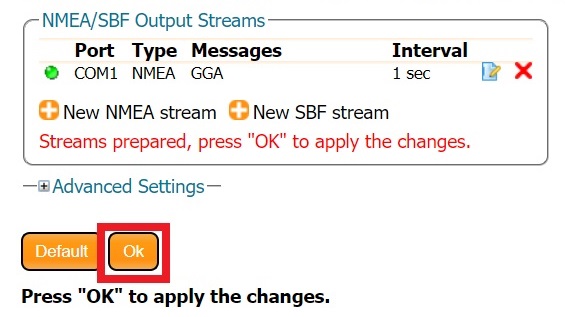
- Une fois terminé, n'oubliez pas d'appliquer ces modifications en appuyant sur OK.
- Connectez votre carte Arduino à votre ordinateur à l'aide d'un câble USB-A vers USB-B.
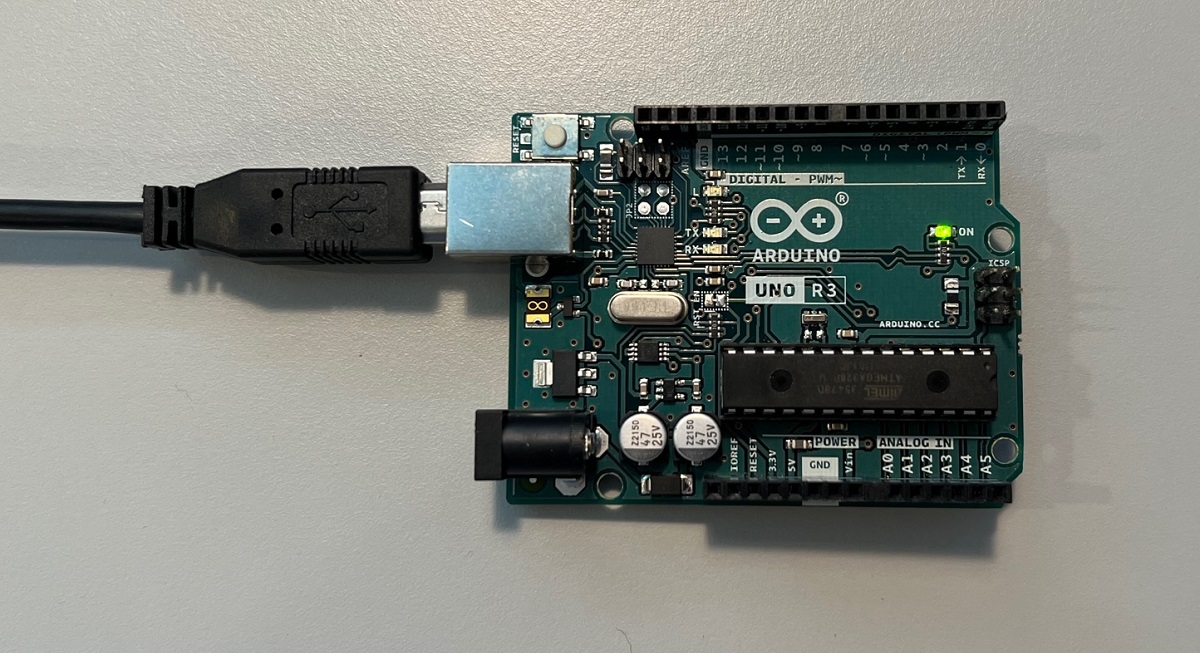
- Ouvrez le logiciel Arduino IDE.
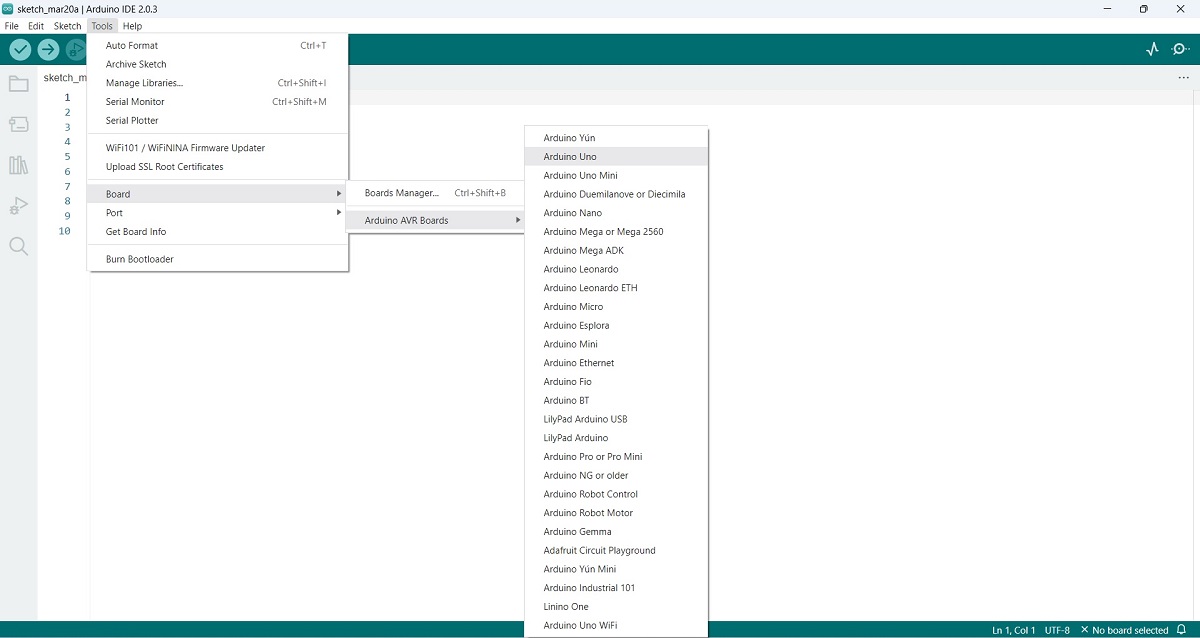
- Allez dans Outils —>Carte —>Arduino AVR Boards et choisissez votre modèle de carte Arduino.
Dans notre cas, nous choisissons Arduino Uno.
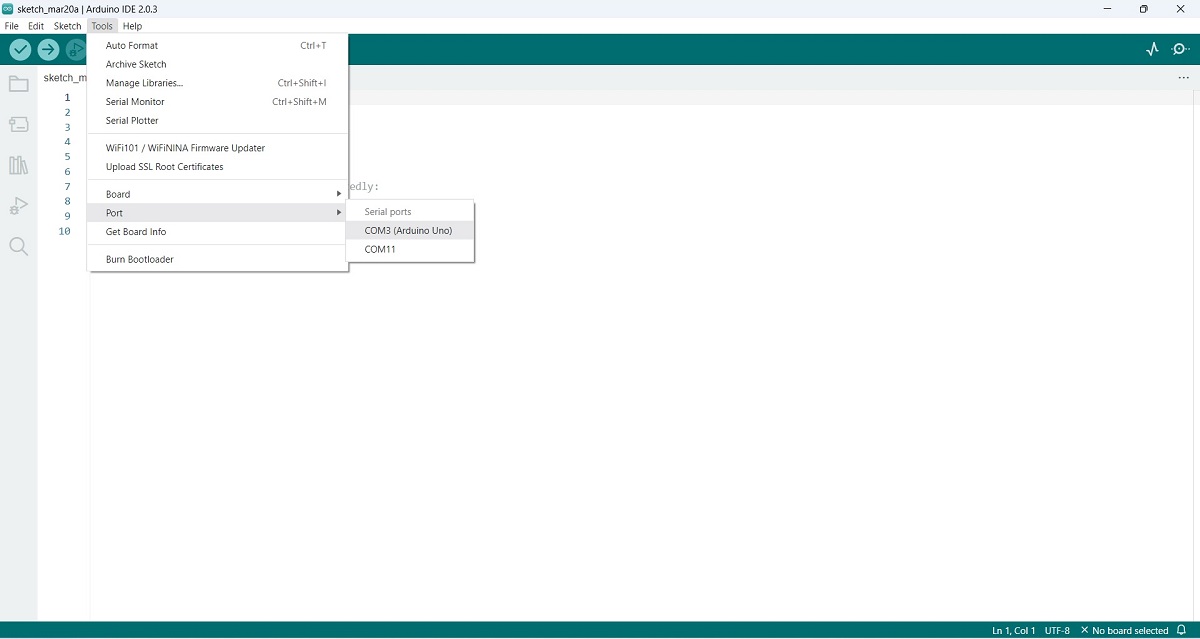
- Allez dans Outils —>Port—> et choisissez le port que vous souhaitez utiliser.
Dans notre cas, il s'agit de COM3 (Arduino UNO).
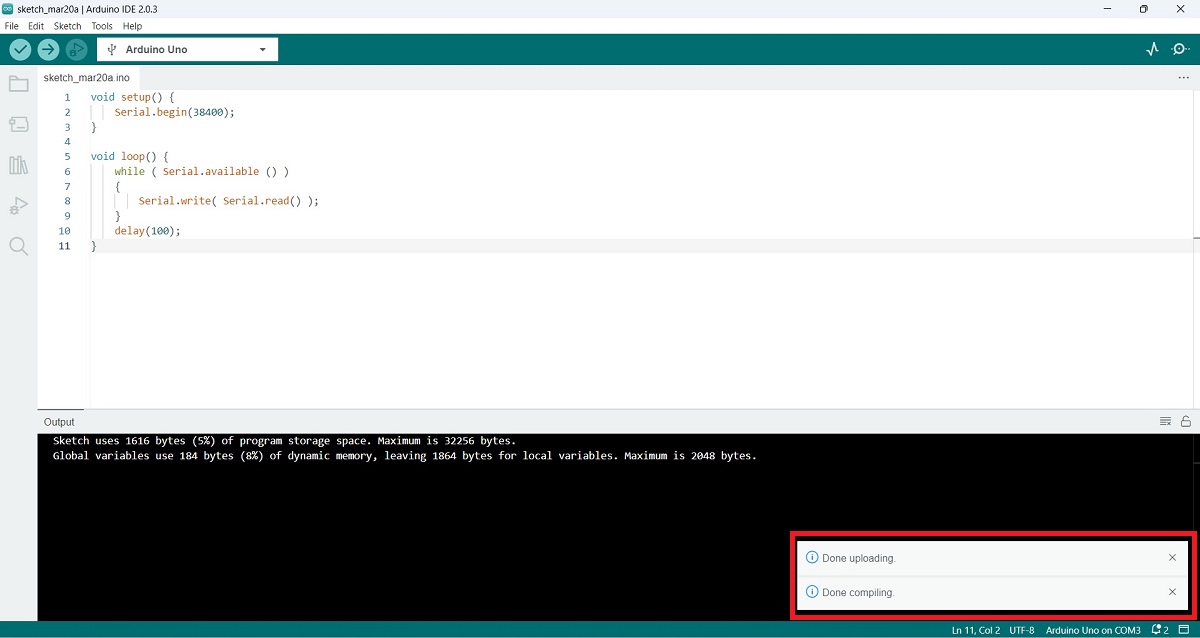
- Appuyez sur Téléverser.
Remarque : le récepteur RTK doit être débranché pendant le téléversement, sous peine d'échec.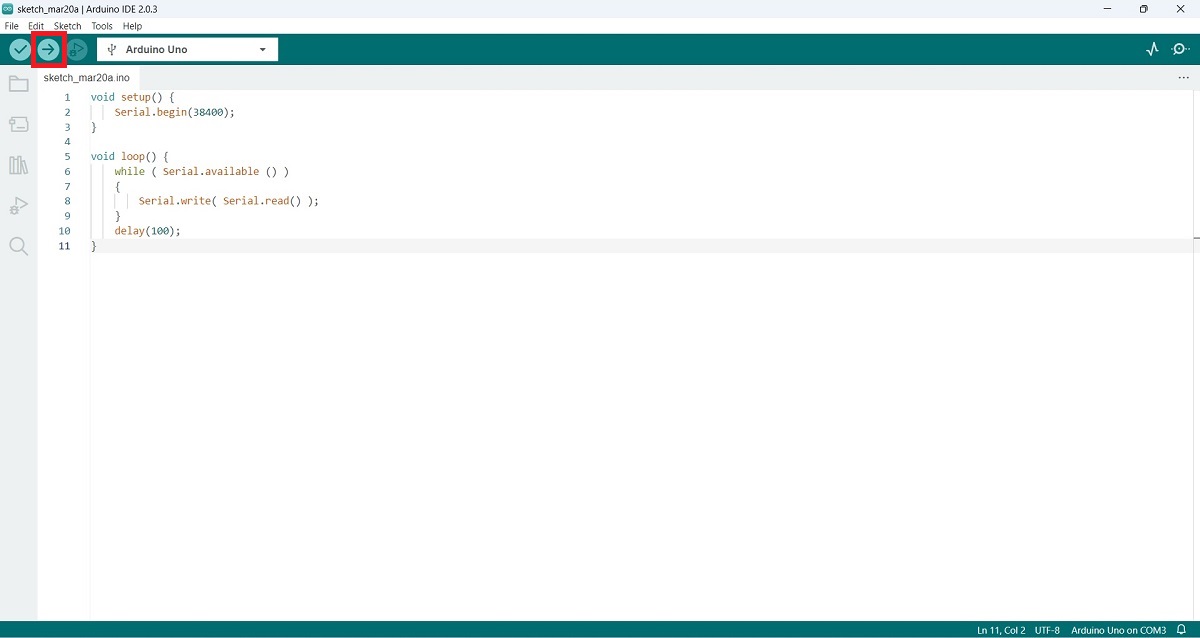
- Si l'opération réussit, vous verrez des notifications confirmant la fin du processus, comme sur l'image.
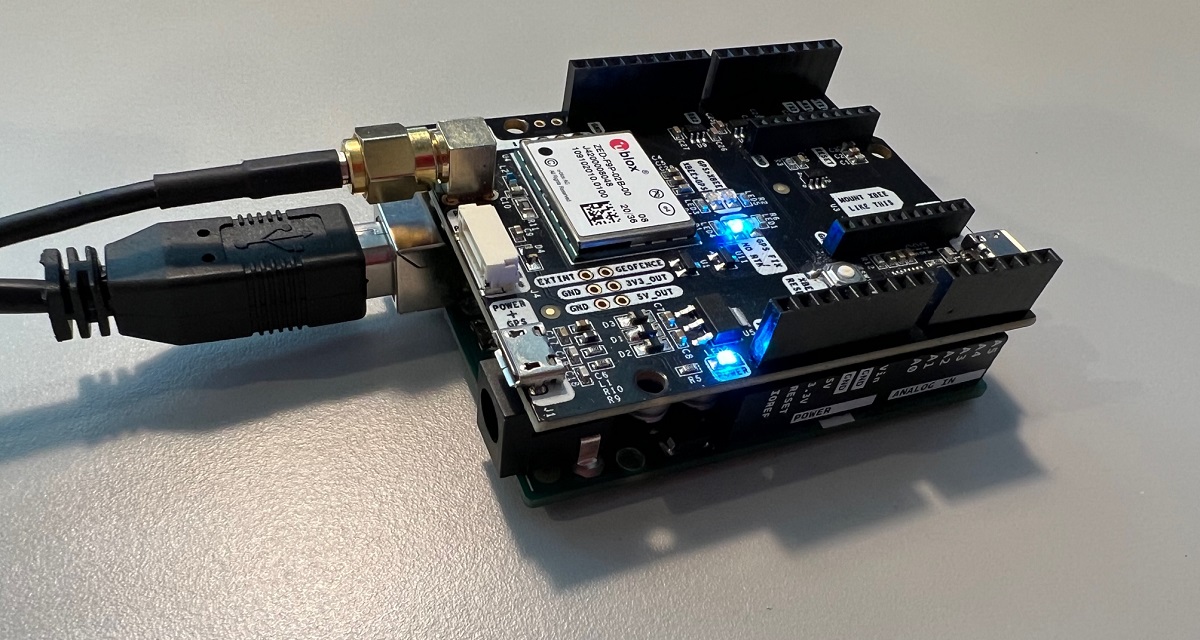
- Connectez le récepteur ArduSimple à votre carte Arduino (utilisez les connecteurs Arduino si nécessaire).
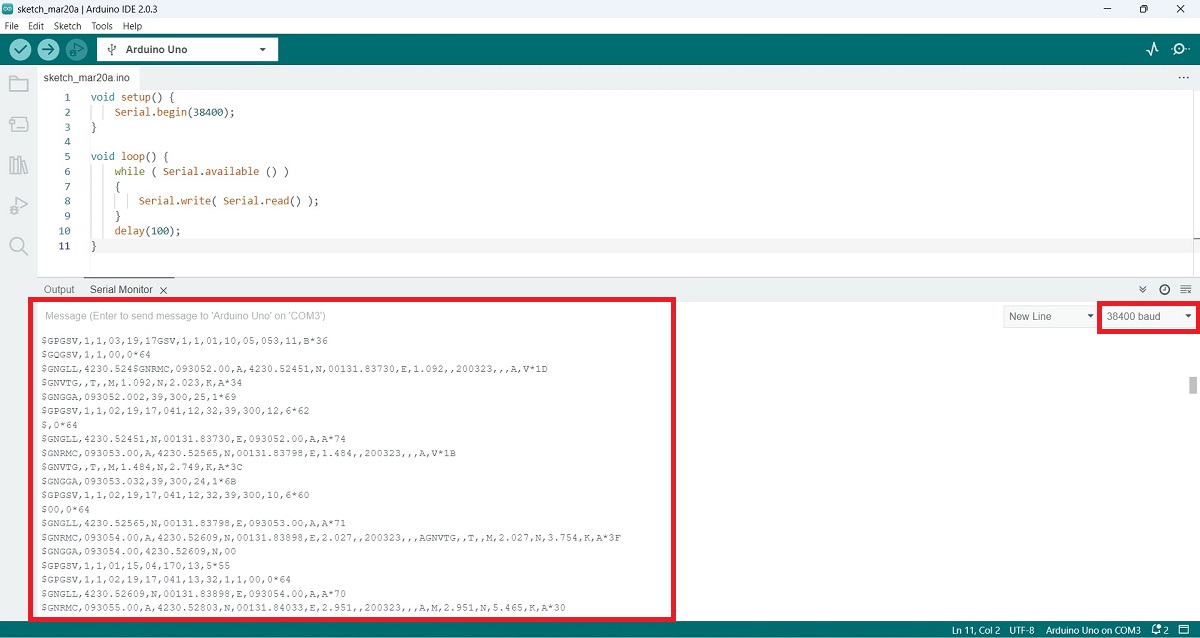
- Ouvrez le logiciel Arduino IDE, allez dans Outils—> Moniteur série et sélectionnez le débit en bauds configuré sur votre récepteur RTK et votre Arduino Uno. Vous devriez voir des messages NMEA entrants, comme sur l'image.