
 et


Comment fabriquer un enregistreur de données PPK portable avec le récepteur simpleRTK2B Pro

Sur cette page
Produits utilisés dans ce tutoriel
Le positionnement cinématique post-traité (PPK) est une alternative au cinématique en temps réel (RTK) pour obtenir un positionnement précis. Contrairement au RTK, le PPK utilise des algorithmes de post-traitement après la collecte des données. La station de base et le rover enregistrent tous deux des journaux GNSS bruts, qui sont ensuite traités pour obtenir des informations de positionnement précises. Le PPK offre un flux de travail plus flexible, permettant d'exécuter le traitement plusieurs fois avec différents paramètres.
Nous allons vous montrer aujourd'hui, étape par étape, comment fabriquer un enregistreur de données PPK (Post-
Processing Kinematic) autonome, y compris la configuration du module simpleRTK2B Pro avec le ZED-F9P pour émettre des mesures RAW et les enregistrer dans des fichiers sur carte SD convertibles en RINEX. La conversion de UBX vers RINEX n'est pas abordée dans ce tutoriel.
Remarque : Les mesures RAW sont émises dans un format natif UBX, qui peut ensuite être converti en fichiers RINEX à l'aide d'outils tiers.
Matériel requis :
- simpleRTK2B Pro
- Antenne multibande GNSS
- Serial Datalogger to microSD
- Câble USB vers USB
- un PC ou un ordinateur portable
Logiciel requis :
- u-center (si vous ne l'avez pas installé, vous pouvez télécharger u-center pour les produits F9/M9 ici).
Comment fabriquer un enregistreur de données PPK portable.
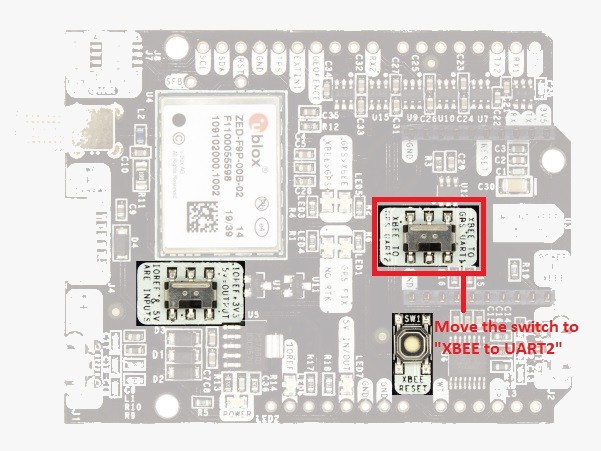
- Assurez-vous que le commutateur situé sous le support XBee est réglé sur « XBEE TO UART2 ».
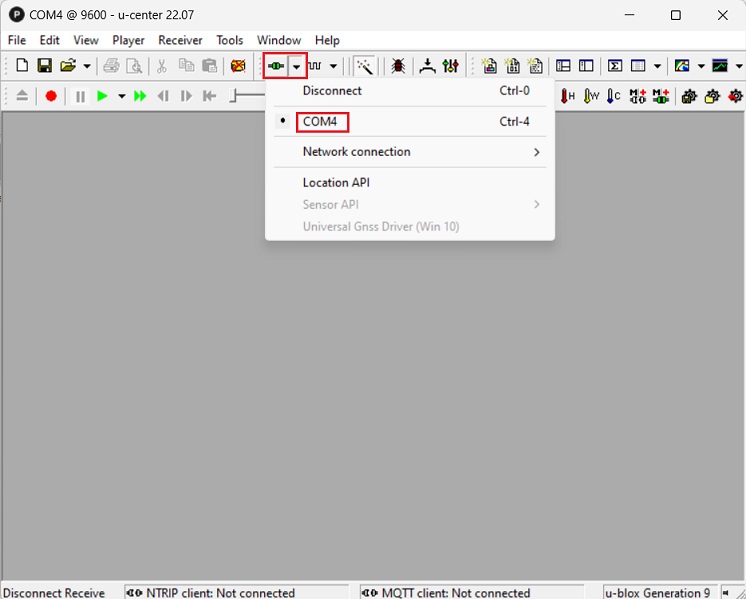
- Vérifiez la version du micrologiciel de votre ZED-F9P et assurez-vous qu'elle est mise à jour vers la version 1.32.
Si vous ne savez pas comment faire, consultez ce tutoriel. - Téléchargez le fichier de configuration ici (faites un clic droit et choisissez Enregistrer la cible du lien sous…).
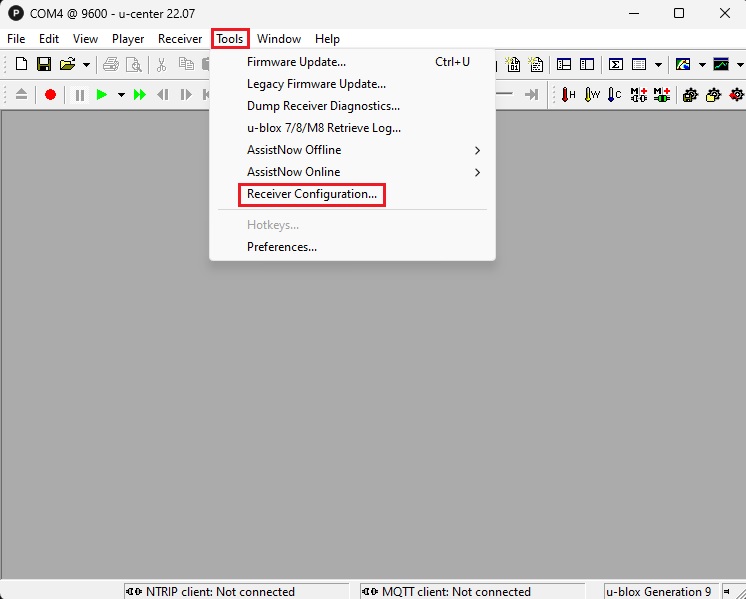
- Dans la barre d'outils, allez à Tools–>Receiver Configuration…
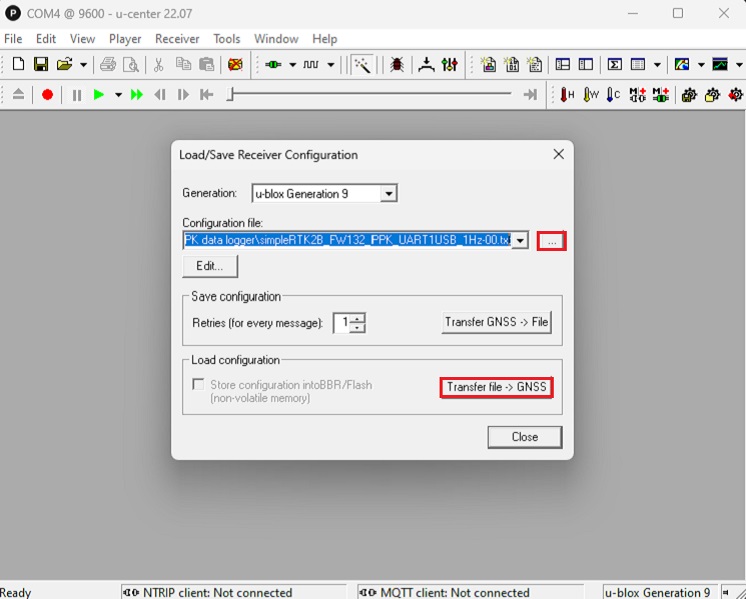
- Dans Configuration file, choisissez celui que vous avez enregistré à l'étape 5.
Appuyez sur Transfer file–>GNSS.
- Dans la barre d'outils, allez à View–> Messages View.
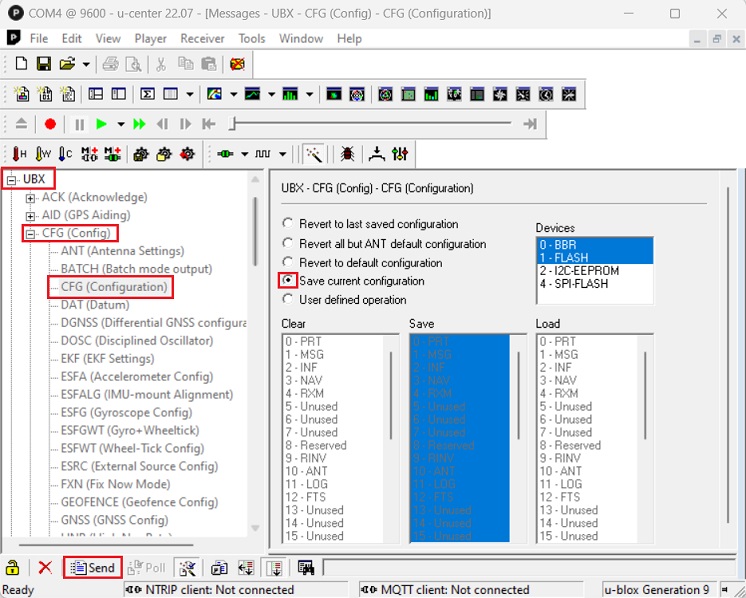
Allez à UBX–>CFG–>CFG. Choisissez Save current configuration et appuyez sur Send.
La configuration sera ainsi enregistrée.
- Branchez l' antenne RTK sur votre récepteur. Placez votre antenne dans un endroit offrant un dégagement visuel optimal du ciel ou près d'une fenêtre.
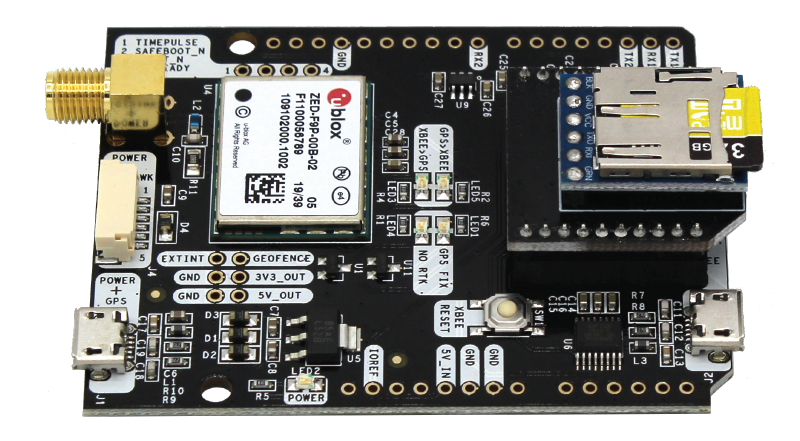
- Installez le SD Serial Data Logger avec la carte microSD insérée sur le connecteur XBee.
- Vous êtes désormais prêt !
Alimentez simplement le système via votre ordinateur portable, batterie externe ou téléphone mobile, et le système générera un nouveau fichier sur la carte SD à chaque utilisation. Coupez l'alimentation ou appuyez sur le bouton RESET de votre carte pour créer un nouveau fichier. Notez que le datalogger enregistre les fichiers au format .TXT. Si vous souhaitez les ouvrir avec u-center, renommez simplement le fichier en remplaçant l'extension .TXT par .UBX
Bon à savoir : Si vous souhaitez utiliser les récepteurs de la série simpleRTK3B équipés d'un module RTK Septentrio, nous avons une excellente nouvelle. Le SimpleRTK3B intègre l'enregistrement de données, ce qui simplifie grandement les opérations. Consultez le tutoriel ArduSimple Comment générer des fichiers RINEX avec simpleRTK3B.
Vous rencontrez toujours des problèmes ?
Contactez-nous pour obtenir de l'aide auprès d'un véritable ingénieur – et non d'une IA – ou demandez le tutoriel qu'il vous manque.