et


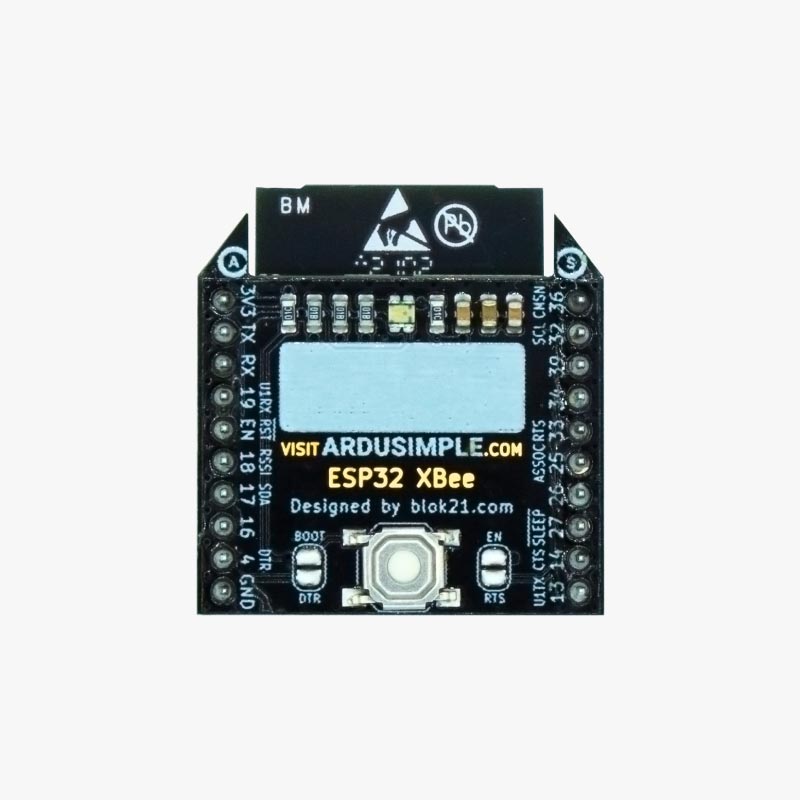
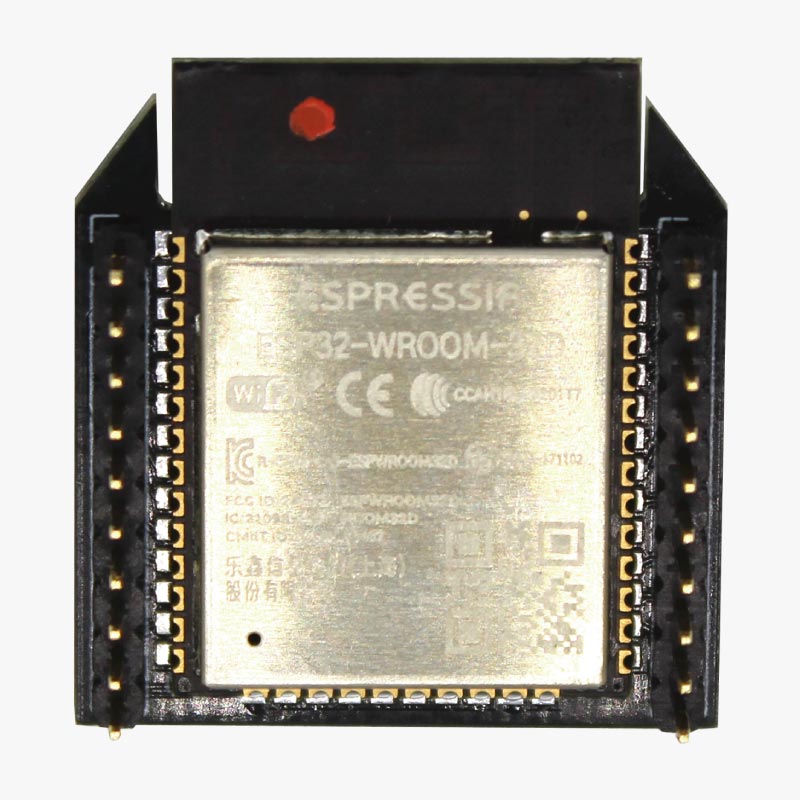
Aperçu du matériel :
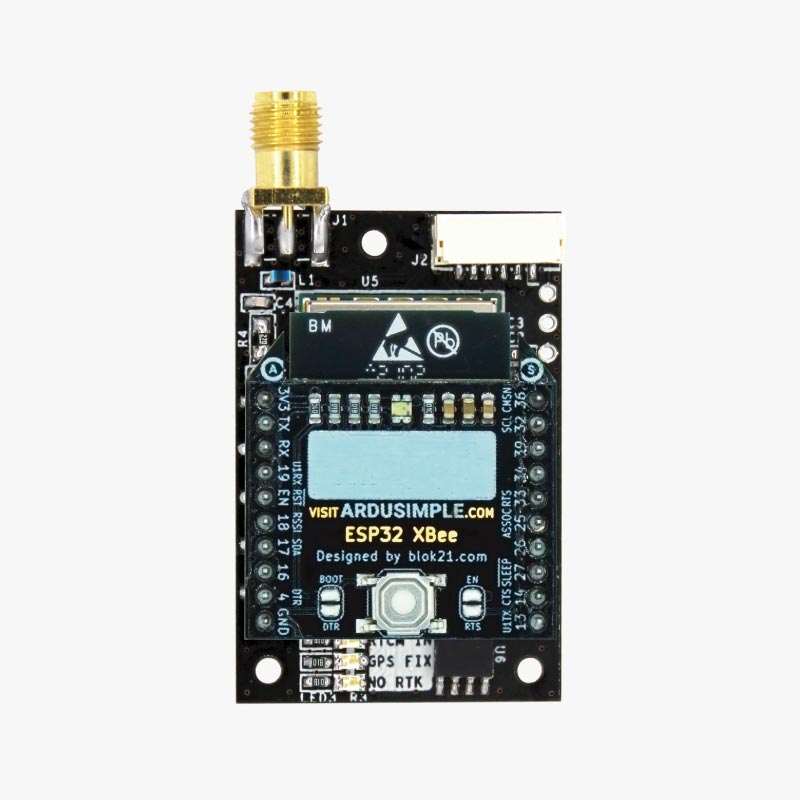
Le WiFi NTRIP Master est le moyen le plus simple de configurer un système RTK sur un réseau IP avec le WiFi. Parmi les fonctionnalités utiles de ce produit :
- Connectez votre base et votre rover via votre réseau WiFi.
- Connectez votre station de base au Caster NTRIP de votre choix.
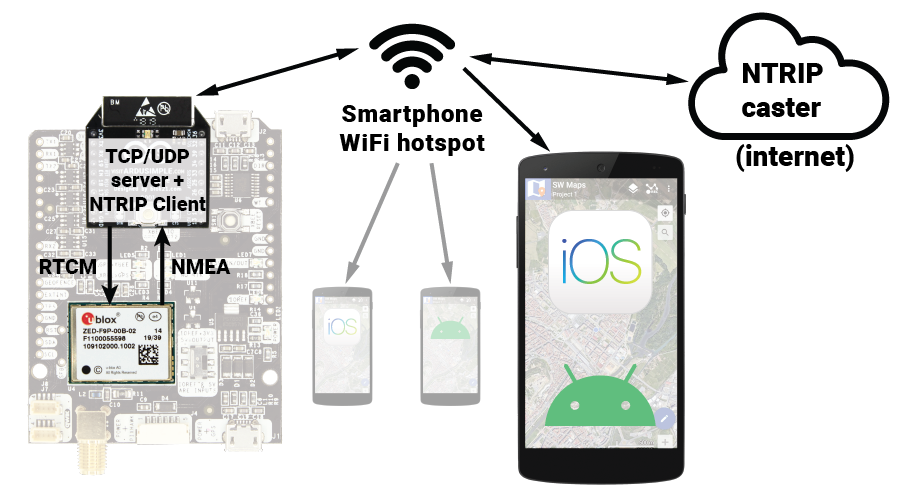
- Connectez votre rover au Caster NTRIP de votre choix en activant simplement le point d'accès WiFi de votre téléphone.
- Accédez à vos appareils base/rover via le réseau, sans avoir à vous y connecter physiquement.
Le module dispose des connexions suivantes :
- Emplacement XBee.
- Bouton BOOT, au cas où vous auriez besoin de mettre à jour le firmware.
- LED tricolore. Elle vous aide à comprendre ce qui se passe sans avoir à connecter votre PC à l'appareil.
Installation :
Branchez simplement le WiFi NTRIP Master sur l'emplacement XBee dans le bon sens, la LED commencera à clignoter.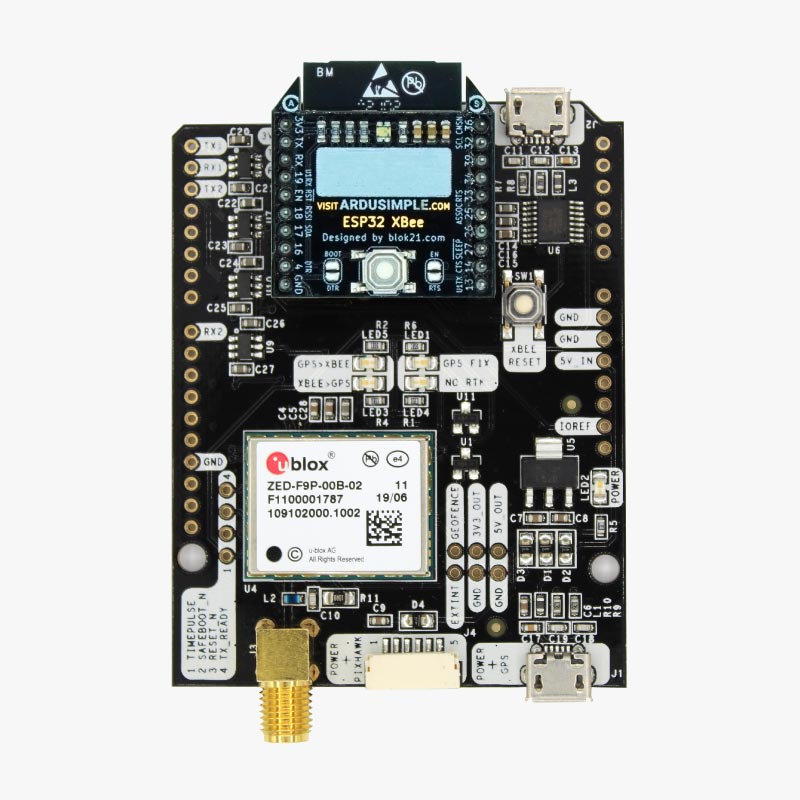
Configuration :
Une fois alimenté, le WiFi NTRIP Master créera son propre réseau WiFi appelé ESP_XBee_xxxxxx, où xxxxxx correspond à des chiffres/lettres aléatoires uniques pour votre appareil. Connectez-vous simplement à celui-ci avec votre téléphone portable ou votre PC, ouvrez votre navigateur web et tapez l'adresse suivante : http://192.168.4.1/
Chaque champ de configuration dispose d'un petit carré de couleur à côté du bouton Activer/Désactiver. Vous pouvez définir la couleur de clignotement de la LED lorsque cette fonction est active. Par exemple, vous pouvez configurer :
- Bleu pour le client WiFi, Rouge pour le client NTRIP. Si les 3 clignotent, cela signifie : l'appareil est connecté avec succès à votre WiFi et au Caster NTRIP.
Chaque fois que vous effectuez des modifications, vous devez cliquer sur le bouton « Submit » pour les enregistrer.

Et si à tout moment vous perdez la communication avec l'appareil WiFi ou si vous ne savez plus ce que vous avez fait, vous pouvez toujours :
- Restaurer la configuration par défaut en maintenat le bouton BOOT enfoncé pendant plus de 5 secondes.
- Si cela ne fonctionne toujours pas, vous pouvez effectuer une mise à jour du firmware pour récupérer définitivement l'unité.
UART :
La seule chose utile dans cette section est le « Baud rate ». La valeur par défaut de 115 200 bps convient parfaitement pour cette fonctionnalité, configurez simplement le même baud rate sur votre ZED-F9P.
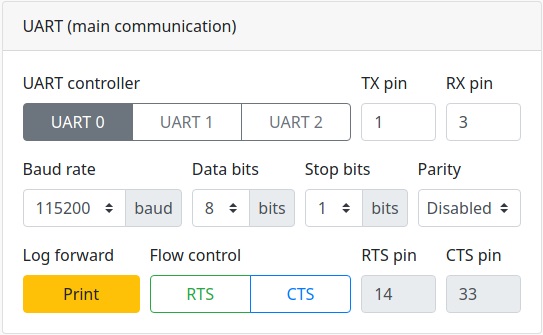
Cette section contient de nombreux paramètres qui peuvent sembler déroutants. Les ports UART0/UART1/UART2 n'ont aucun lien avec les ports UART du ZED-F9P, laissez simplement la valeur par défaut sur UART0.
Point d'accès WiFi :
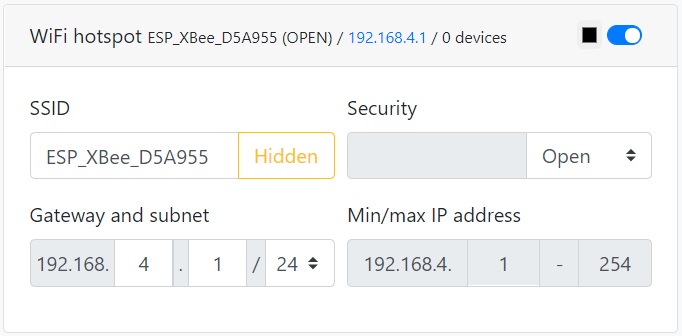
Par défaut, vous accédez à la page de configuration en vous connectant à l'adresse ESP_XBee_xxxxxx et 192.168.4.1. Vous pouvez personnaliser le point d'accès avec votre propre nom ou même le désactiver.
Client / Serveur / Caster NTRIP :
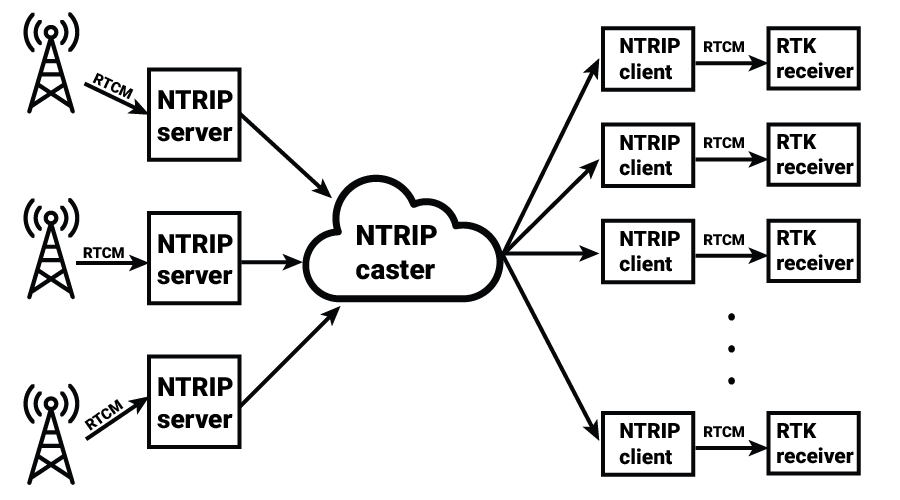
Vous pouvez configurer les identifiants NTRIP. Pour bien comprendre les différences entre chacun, un schéma vaut mieux qu'un long discours.
Serveur socket :
C'est une fonctionnalité intéressante. Vous pouvez également vous connecter à distance pour lire la position de votre appareil via le WiFi NTRIP Master. Pensez à activer la sortie de données sur votre récepteur GPS (généralement désactivée par défaut), sinon vous ne recevrez rien lors de la connexion au socket.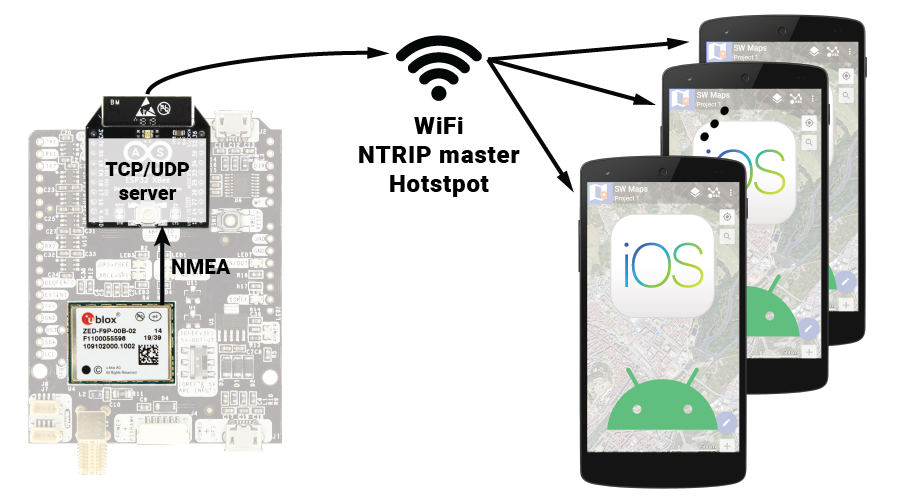 Vous pouvez aussi utiliser votre PC avec u-center pour vous connecter à distance à votre appareil. Dans la barre de menu, allez dans « Receiver » > « Connection » > « Network Connection » et utilisez l'adresse IP ainsi que le port configurés sur la page de configuration WiFi.
Combinaison de fonctionnalités :
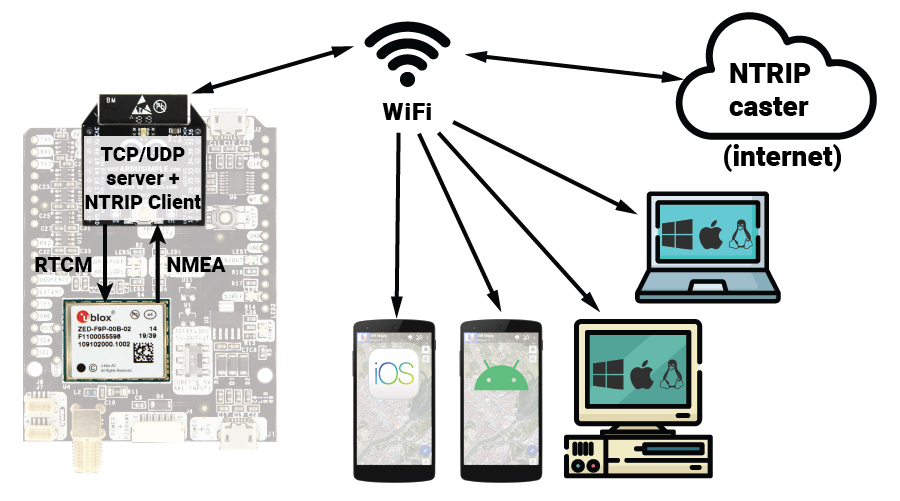
Toutes ces fonctionnalités peuvent être utilisées simultanément ! Seule votre imagination (et la bande passante WiFi) constitue une limite. Voici quelques idées pour vous inspirer :
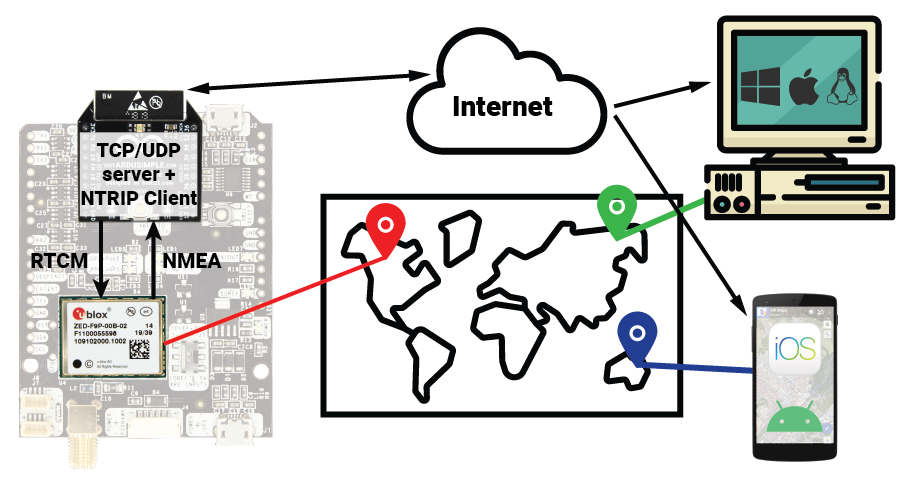
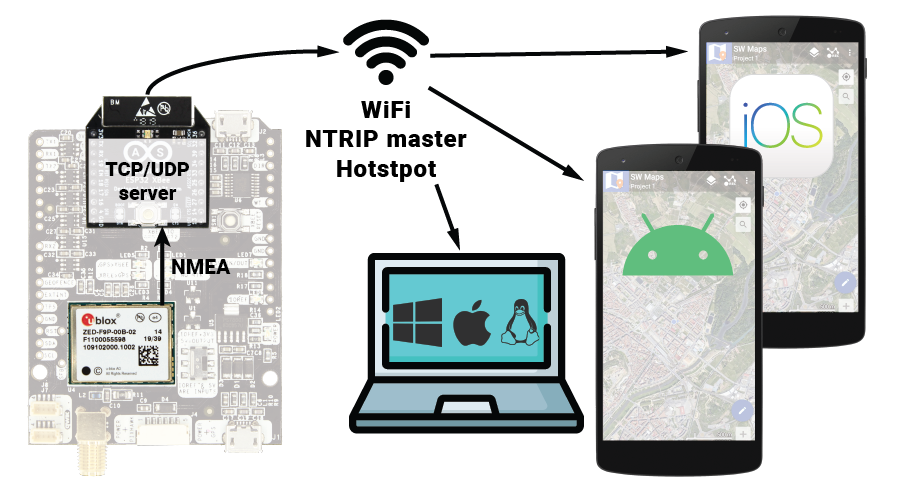
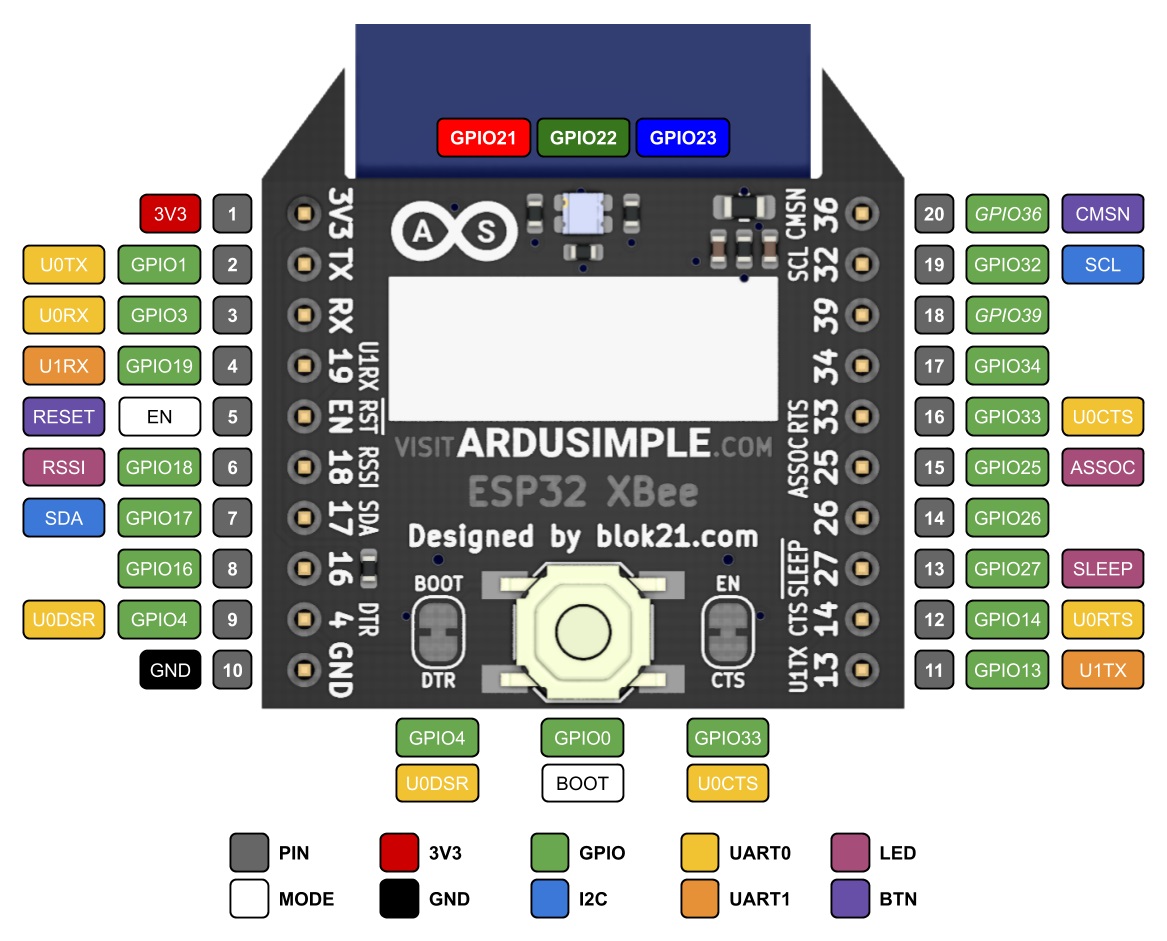
(Optionnel) Broches pour intégration sur circuit imprimé (PCB)
Si vous souhaitez intégrer le WiFi NTRIP Master sur votre propre PCB ou l'utiliser avec votre propre logiciel, le brochage vous sera utile. Notez que l'empreinte est au format standard XBee.