Sur cette page
Produits utilisés dans ce tutoriel
Vous devez déterminer les bornes d'une propriété, mais vous n'avez pas accès à un service NTRIP dans votre région, vous ne souhaitez pas installer votre propre station de base et vous n'avez accès à aucun autre type de corrections RTK.
Ce tutoriel explique comment obtenir une précision centimétrique pour des positions statiques, à condition d'effectuer des mesures pendant plus d'une heure sur chaque point.
À l'aide d'un seul récepteur GNSS et sans accès à des données de correction RTK, vous pouvez tout de même obtenir des résultats précis en utilisant un service PPP (Precise Point Positioning) basé sur des fichiers journaux enregistrés par le récepteur sur des périodes relativement longues (minimum 1 heure, idéalement 24 heures).
Matériel requis
- RTK Portable 2
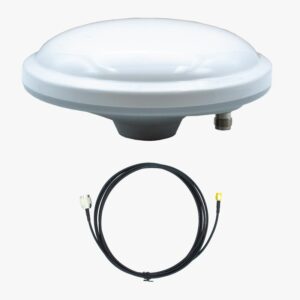
- Budget Survey Multiband GNSS Antenna
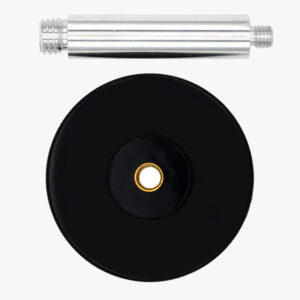
- Magnetic Stand for Survey GNSS Antenna
- PC ou ordinateur portable sous Microsoft Windows
- Smartphone ou tablette Android ou iOS
Logiciels requis
Comment relever des limites de propriété sans correction RTK grâce au post-traitement GNSS
Configurer le récepteur RTK pour une utilisation avec un service PPP
Avant d'enregistrer les fichiers journaux, le récepteur u-blox doit être configuré à l'aide du logiciel u-center. La configuration doit produire des données brutes destinées au post-traitement, avec une fréquence d'un calcul GNSS toutes les 30 secondes. Pour ce faire, chargez un fichier de configuration spécifique et définissez une fréquence de mise à jour personnalisée.
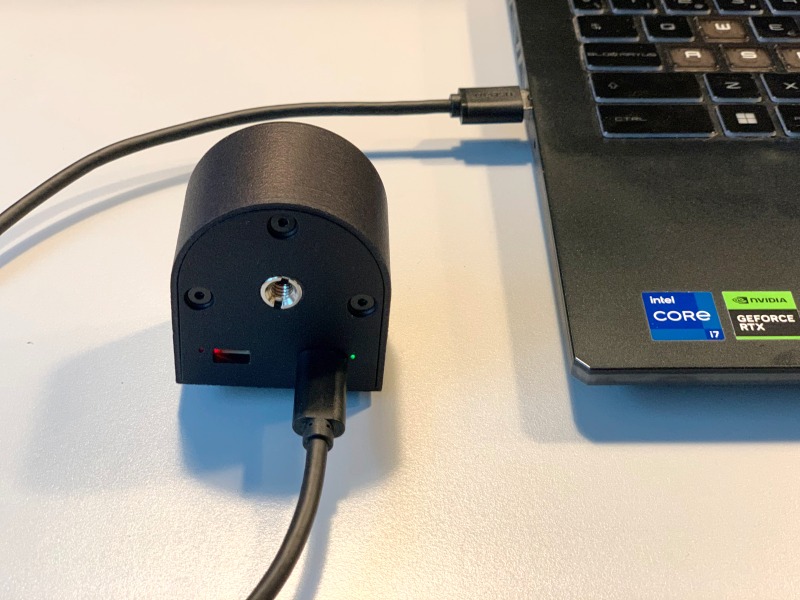
- Connectez le câble USB-C vers USB-A fourni du récepteur RTK Portable 2 à l'ordinateur.
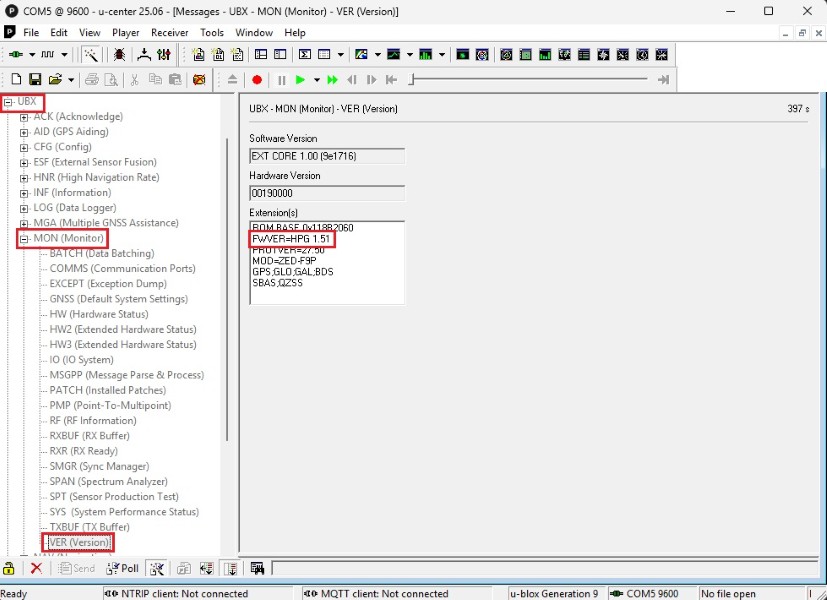
- Ouvrez u-center et connectez-vous via le port COM approprié. Avant de configurer le récepteur, nous devons vérifier sa version de firmware. Allez dans View > Message View > UBX > MON > VER et, si la version du firmware est inférieure à 1.51, veuillez mettre à jour le firmware.
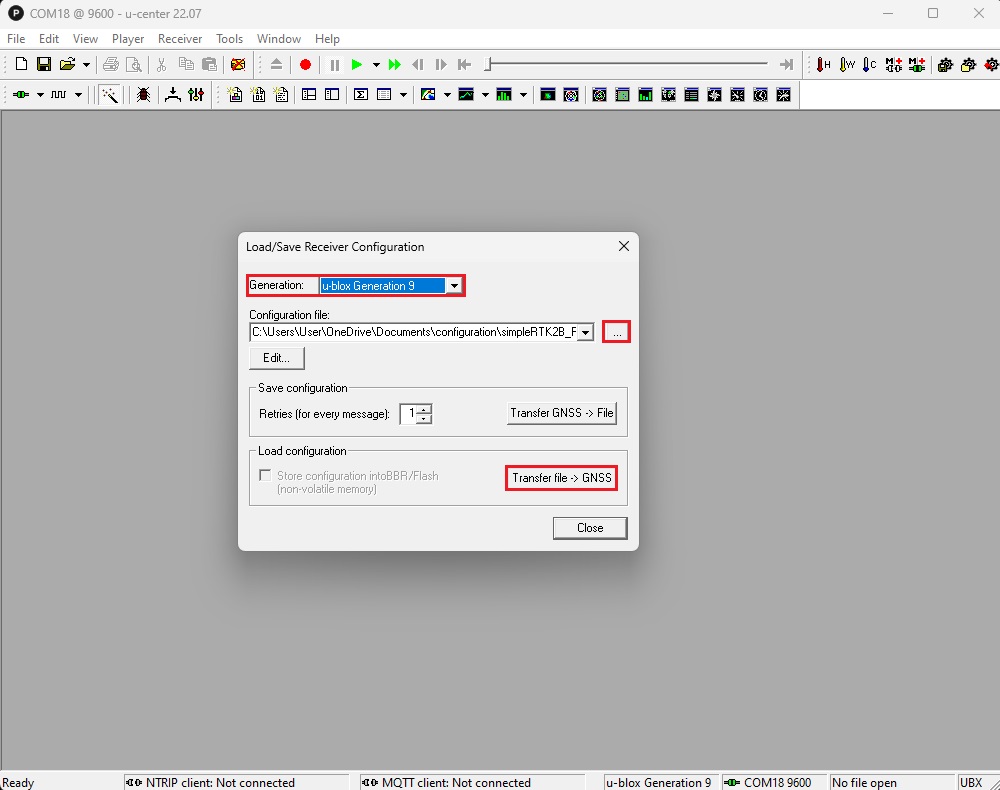
- Téléchargez le fichier de configuration pour le post-traitement des données RAW (PPK) via UART1 et USB à 1 Hz. Pour charger le fichier de configuration, allez dans Tools > Receiver Configuration et sélectionnez la génération u-blox Generation 9. Sélectionnez le fichier de configuration sur votre disque dur et cliquez sur Transfer file > GNSS.
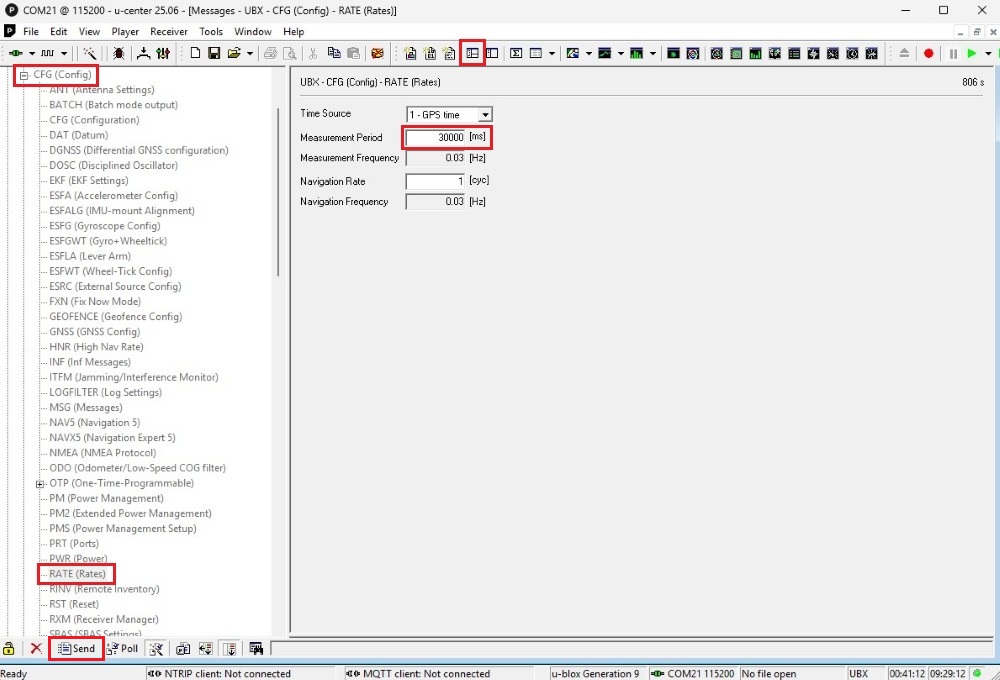
- Ouvrez le menu principal View > Messages View. Pour régler le récepteur afin qu'il se mette à jour toutes les 30 secondes, allez dans UBX > CFG > RATE, définissez la période de mesure à 30000 ms, puis appuyez sur Send.
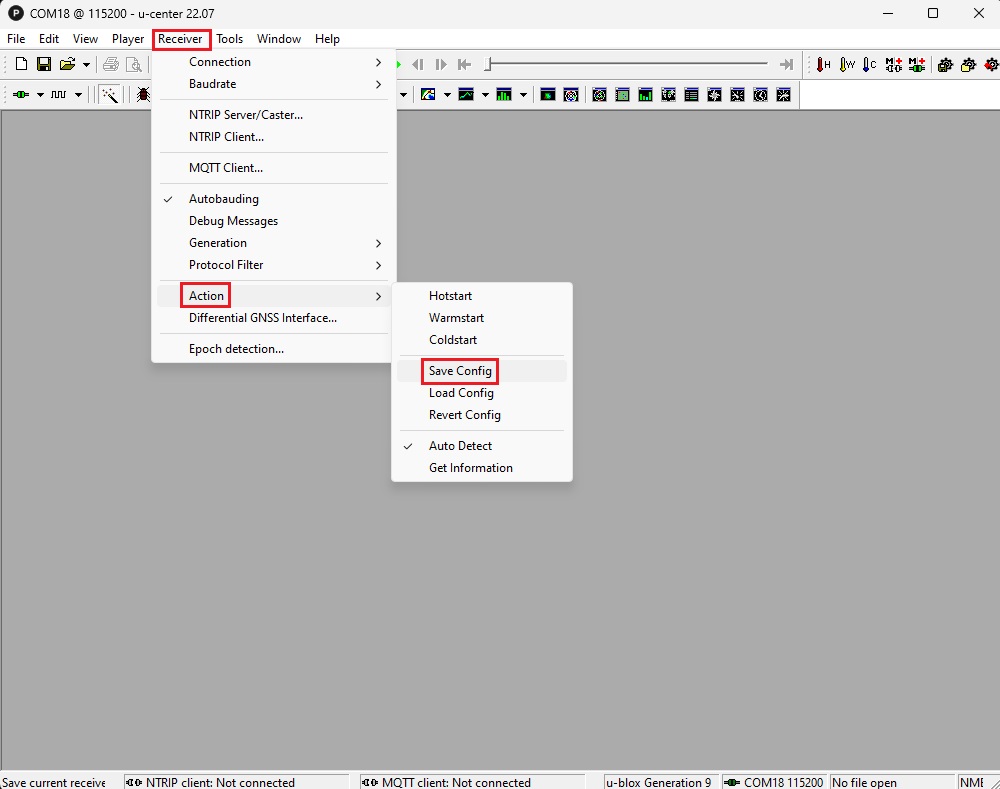
- Pour enregistrer définitivement la nouvelle configuration dans la mémoire de démarrage, allez dans la barre de menu sur Receiver > Action > Save Config afin de sauvegarder votre configuration.
- Votre récepteur est maintenant parfaitement configuré pour le post-traitement GNSS.
Enregistrer les mesures GNSS
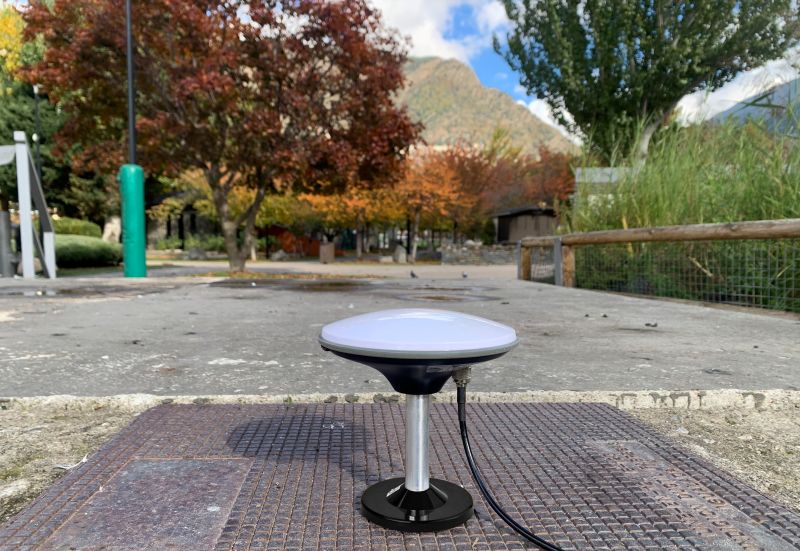
Vous pouvez maintenant vous rendre sur le terrain pour enregistrer les données GNSS. Une position fixe et stable pour notre antenne GNSS est indispensable dans ce cas, car les positions statiques que nous devons mesurer vont être enregistrées par le récepteur pendant de longues périodes et doivent être exemptes de perturbations ou de variations. N'oubliez pas que les signaux des satellites GNSS ne sont accessibles qu'à l'extérieur, dans un endroit avec une vue dégagée sur le ciel.
- Vissez l'antenne GNSS sur le socle magnétique et connectez le câble fourni au connecteur TNC de l'antenne. Aucun outil n'est nécessaire. Serrez fermement les deux connexions à la main, en appliquant une force suffisante pour les sécuriser sans les surserrer.
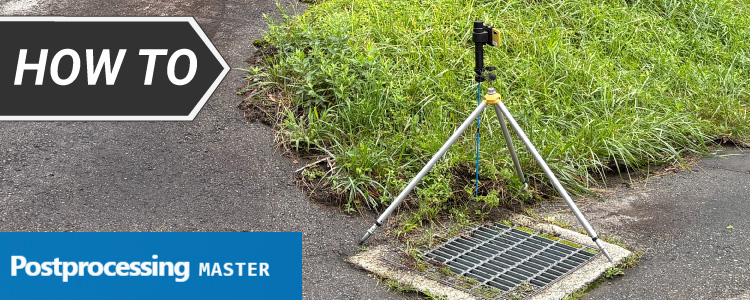
- Placez le socle à l'endroit dont vous devez mesurer la position précise.
- Vissez le connecteur SMA du câble d'antenne sur le connecteur du récepteur RTK Portable 2.
- Pour alimenter le récepteur RTK Portable 2, connectez le câble USB-C vers USB-C fourni à la fois au récepteur et à l'appareil mobile. Vous pouvez également alimenter le récepteur à l'aide d'une batterie externe (power bank).
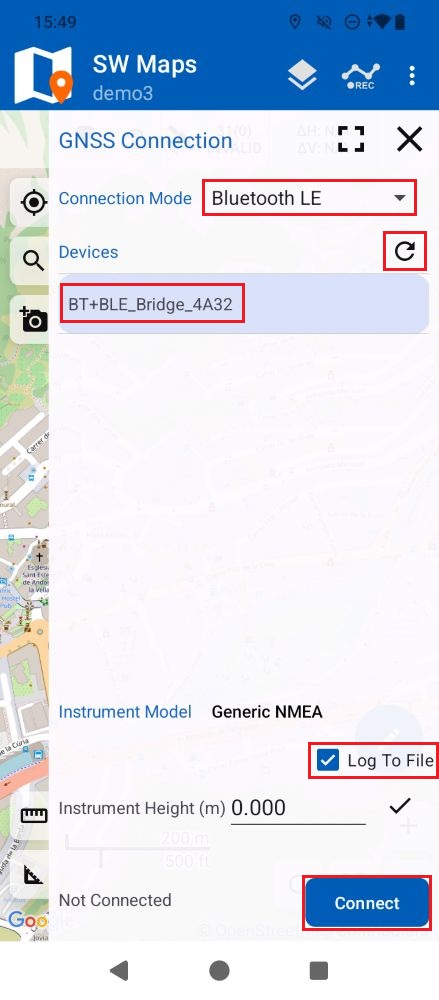
- Ouvrez SW Maps et créez un nouveau projet si nécessaire. Allez dans Main menu > External GNSS Connection. Définissez le mode de connexion sur Bluetooth LE (Low Energy) et appuyez sur le bouton de rafraîchissement.
- Sélectionnez l'appareil BT+BLE_Bridge_XXXX, cochez l'option Log to File et appuyez sur Connect.
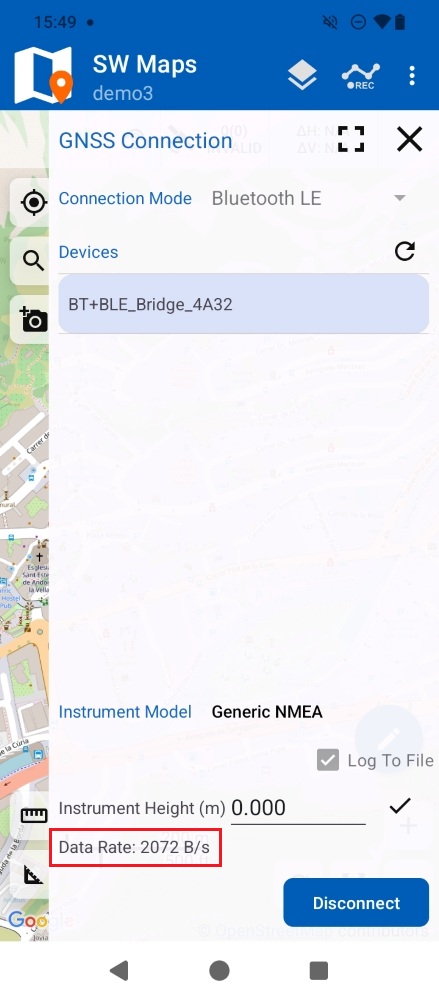
- Une fois la connexion établie, SW Maps commence à enregistrer un fichier journal de données brutes GNSS dans la mémoire de l'appareil mobile. Assurez-vous que l'appareil mobile dispose d'une autonomie suffisante pour enregistrer la durée pendant laquelle vous souhaitez consigner cette position fixe spécifique et, si nécessaire, ajoutez une source d'alimentation externe.
- Enregistrez les données GNSS pendant au moins 1 heure. Un fichier journal d'une durée minimale d'une heure est requis pour obtenir des résultats fiables, mais pour de meilleurs résultats, nous recommandons d'enregistrer les données pendant 24 heures.
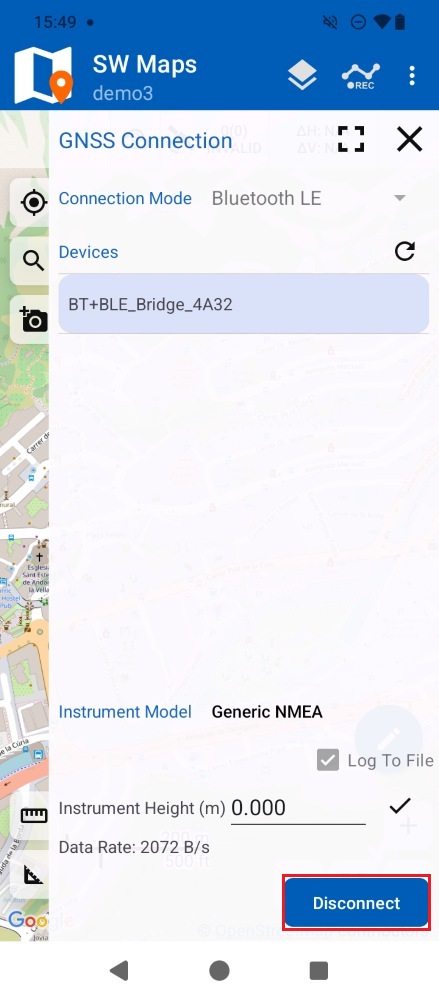
- Pour arrêter l'enregistrement, il vous suffit de Disconnect l'appareil dans SW Maps.
- Répétez les étapes 11 à 15 si vous devez mesurer plusieurs points.
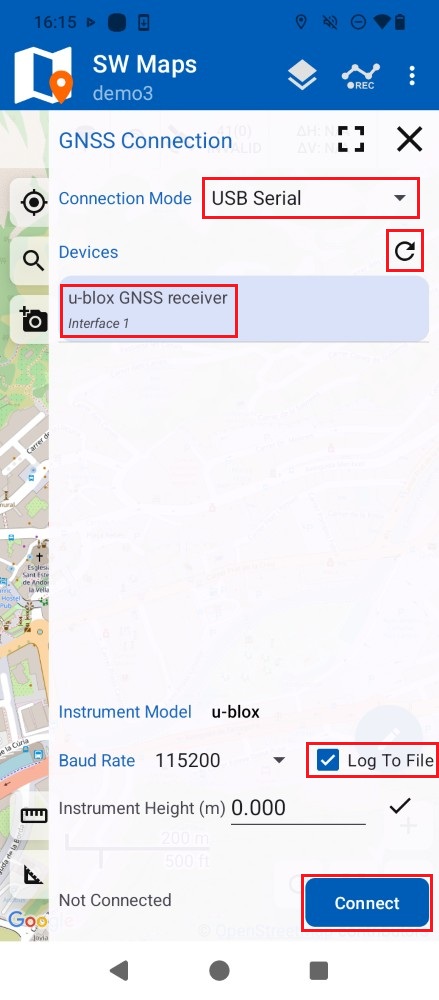
- Ouvrez SW Maps et créez un nouveau projet si nécessaire. Allez dans Main menu > External GNSS Connection. Définissez le mode de connexion sur USB Serial et appuyez sur le bouton de rafraîchissement.
- Sélectionnez le périphérique u-blox GNSS receiver , cochez l'option Log To File et appuyez sur Connect.
Post-traitez vos mesures GNSS pour obtenir une position précise au centimètre près
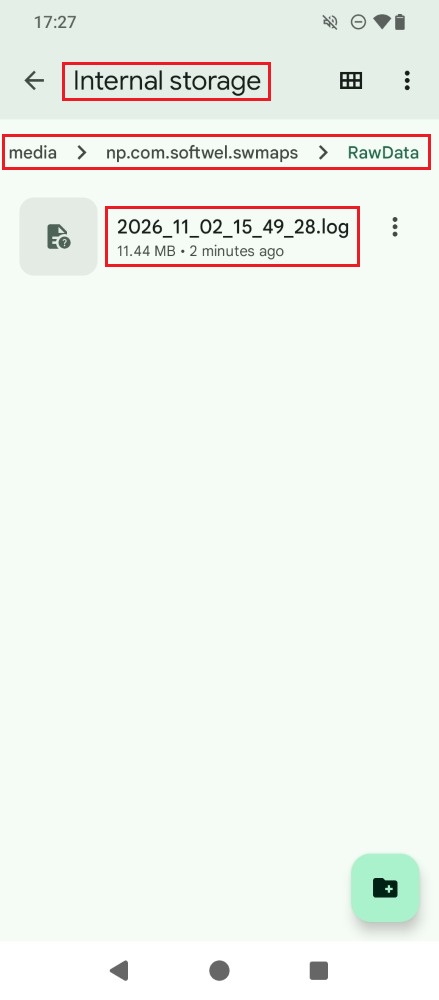
- Retrouvez les fichiers log sur votre appareil mobile :
- Sur Android, les fichiers log SW Maps sont enregistrés dans Android/media/np.com.softwel.swmaps/RawData.
- Sur iOS, les fichiers log SW Maps sont enregistrés dans SW Maps/rawfiles.
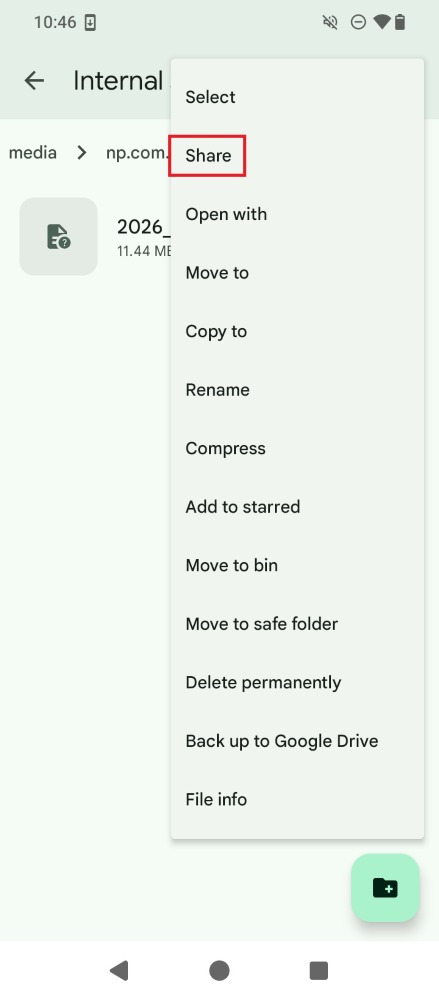
- Si vous souhaitez envoyer les fichiers log vers un service de post-traitement depuis votre PC, transférez-les d'abord de votre appareil mobile vers votre ordinateur. Sélectionnez **Partager** dans le menu contextuel du fichier et choisissez votre plateforme de partage préférée (par exemple, e-mail, Google Drive, etc.). Vous pouvez également utiliser votre téléphone pour accéder directement à un service de post-traitement en ligne depuis votre appareil mobile.
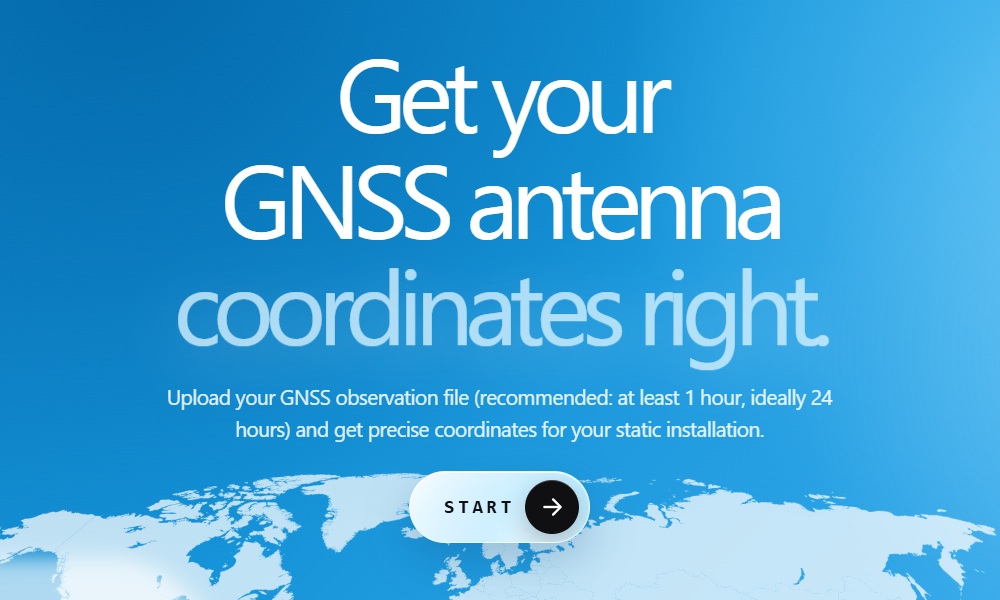
- Ouvrez le service en ligne PostProcessing Master https://postprocessingmaster.com/ et appuyez sur START.
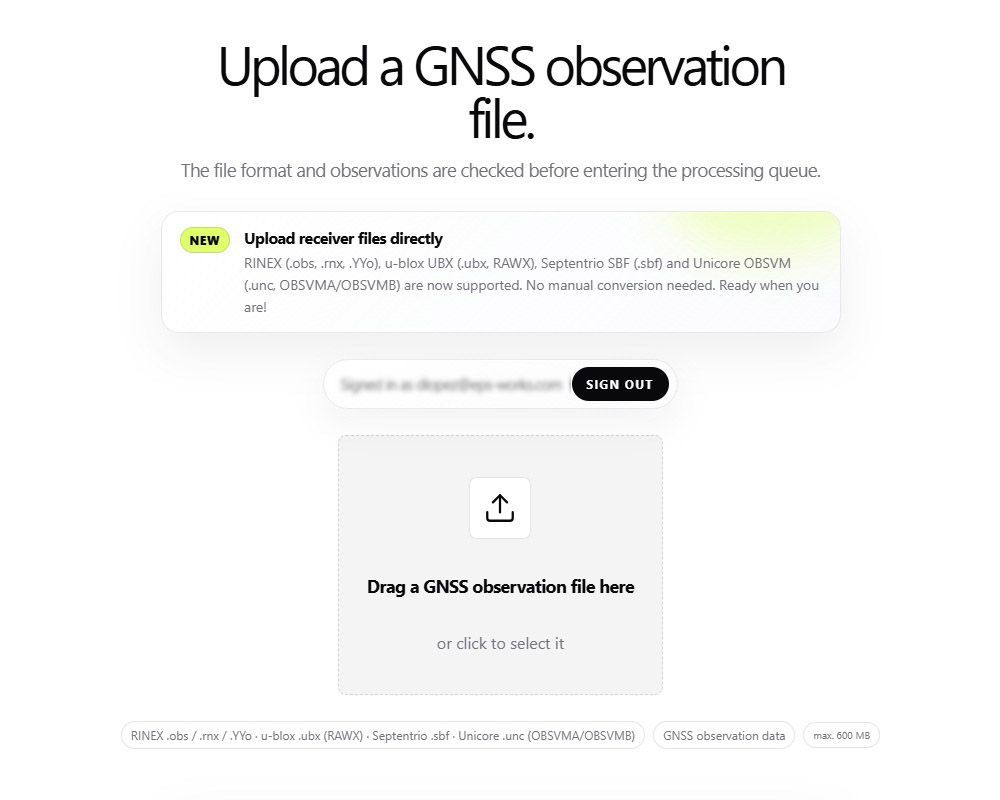
- Connectez-vous à votre compte et téléchargez le fichier log SW Maps pour lancer le post-traitement. Glissez et déposez le fichier dans le navigateur web ou recherchez-le pour le sélectionner. Notez que le service PPP en ligne PostProcessing Master ne nécessite pas de convertir le fichier dans un autre format avant le téléchargement. Il prend directement en charge les données collectées par les récepteurs GNSS les plus courants dans leur format natif, tels que u-blox UBX, Septentrio SBF et Unicore OBSVM.
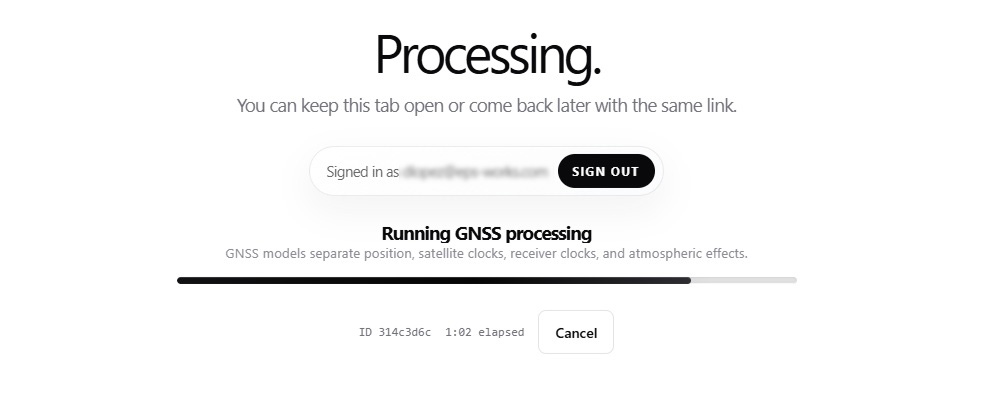
- Le traitement du fichier log va démarrer.
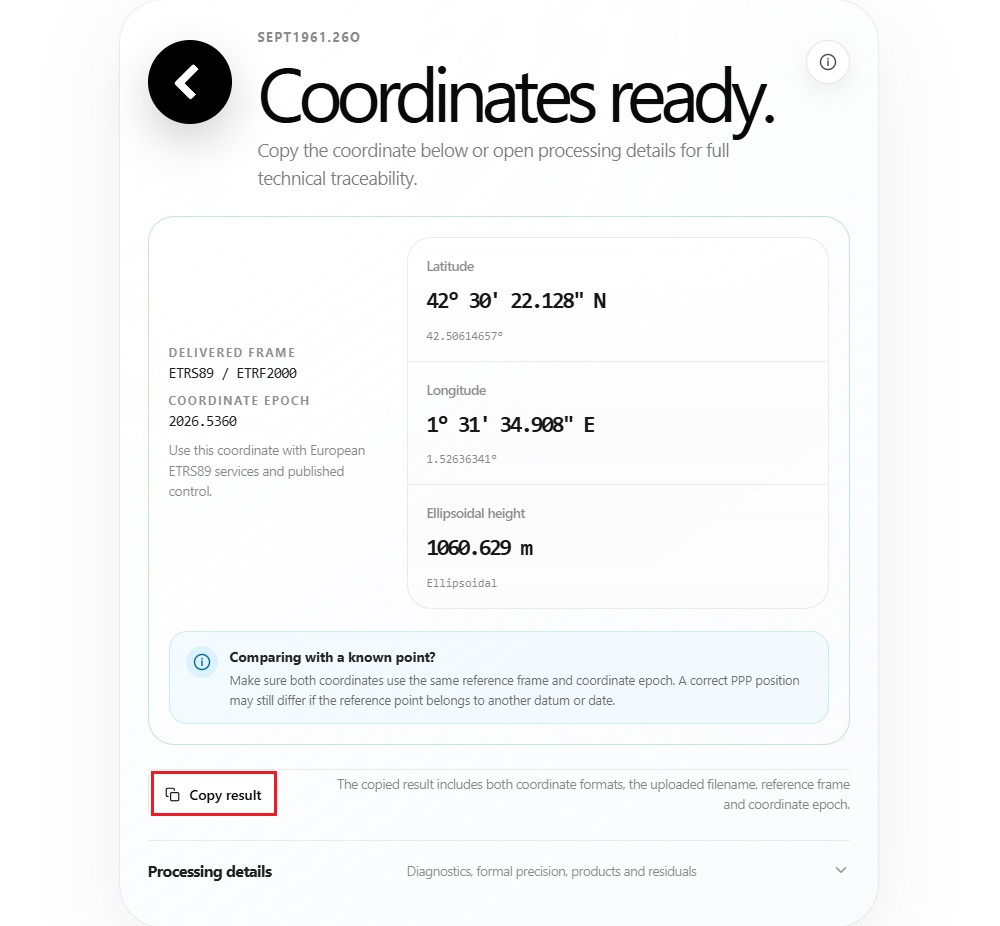
- Une fois le traitement terminé, vous recevrez un e-mail contenant les coordonnées obtenues. Cliquez sur le bouton Copy result pour enregistrer les coordonnées résultantes dans un document sur votre ordinateur, ou consultez-les plus tard en vous reconnectant à votre compte. Les résultats sont conservés sur le serveur pendant 7 jours.
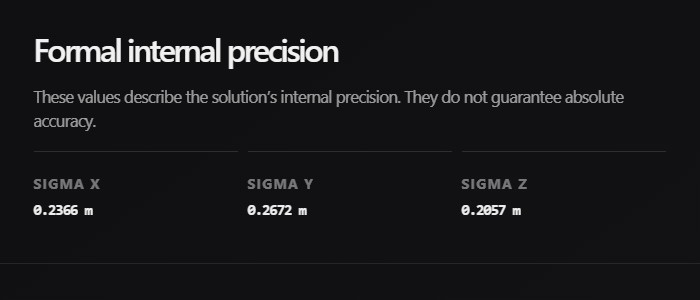
- Sous Processing details, vous trouverez la précision interne formelle des coordonnées obtenues.
- C'est tout ! Une fois vos fichiers traités, vos coordonnées précises sont prêtes à être utilisées.
Vous rencontrez toujours des problèmes ?
Contactez-nous pour obtenir de l'aide auprès d'un véritable ingénieur – et non d'une IA – ou demandez le tutoriel qu'il vous manque.
et