Mise à jour (11/11/2026) : Nous disposons d'un stock important pour tous nos produits. Retrouvez-nous également sur et    Comment obtenir un devis

Comment utiliser RTK Handheld 2 avec Siteplan

tutoriel pour utiliser zed-f9p rtk handheld 2 avec la couverture Siteplan
Apprenez à utiliser le RTK Handheld 2 avec SitePlan pour vos levés topographiques et vos travaux d'implantation. Connectez votre récepteur RTK à votre appareil Android pour obtenir un positionnement centimétrique dans SitePlan.

Sur cette page 

Aucun titre n'a été trouvé sur cette page.
Produits utilisés dans ce tutoriel
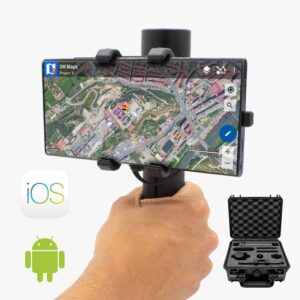
Si vous travaillez dans le secteur de la construction, vous utilisez peut-être déjà SitePlan sur votre smartphone pour mesurer des surfaces et des distances, localiser des éléments existants, marquer des points ou documenter votre travail avec des photos GPS. Votre smartphone peut faire tout cela, mais son GPS intégré n'offre généralement qu'une précision de l'ordre du mètre. Pour les travaux de construction, vous avez besoin d'une bien meilleure précision.

Le RTK Handheld 2 Mapping Kit permet d'offrir un positionnement centimétrique à SitePlan. Vous pouvez ainsi utiliser votre smartphone ou tablette Android comme un outil de mesure plus précis, sans modifier votre façon d'utiliser SitePlan. Aucune expérience préalable en RTK ou GNSS n'est requise. Nous vous expliquerons chaque étape ainsi que les quelques paramètres techniques à configurer.

Ce tutoriel se concentre sur les appareils Android, car Android permet d'utiliser des applications de fausse position (mock location) pour fournir un positionnement GNSS haute précision à SitePlan.
Matériel requis

Logiciels requis

Avant de commencer

Pour atteindre une précision centimétrique, vous aurez besoin d'accéder à un service NTRIP pour recevoir les corrections RTK. Si vous avez besoin d'aide pour en trouver un, consultez notre liste dédiée de services de correction RTK dans votre pays.

Comment utiliser le RTK Handheld 2 avec SitePlan pour la cartographie de construction

Activer la position fictive sur votre appareil Android

Cette étape ne doit être effectuée qu'une seule fois. Allumez votre appareil RTK et attendez que les voyants LED confirment qu'il est alimenté et recherche des satellites. Placez-le à l'extérieur dans un endroit offrant un dégagement visuel du ciel ; pour les tests, vous pouvez le placer près d'une fenêtre.

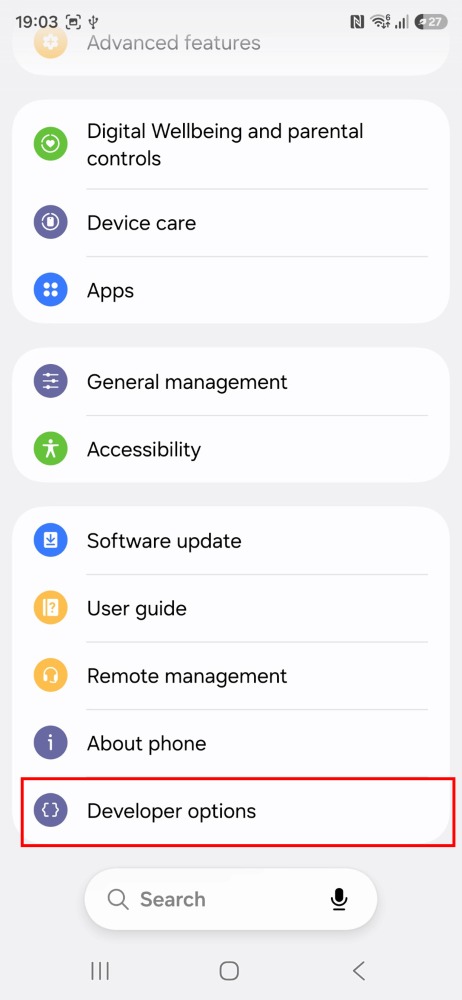
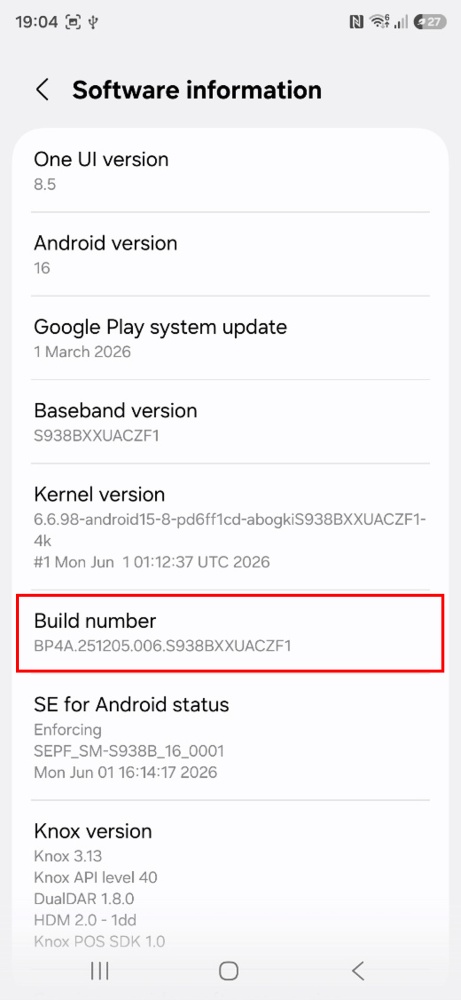
  1. Activez les Options de développement sur votre appareil Android. Allez dans Paramètres > À propos du téléphone > Informations sur le logiciel et appuyez 7 fois de suite sur le Numéro de version.
  1. Appuyez sur Options pour les développeurs, qui s'affiche désormais sous Paramètres > Système.
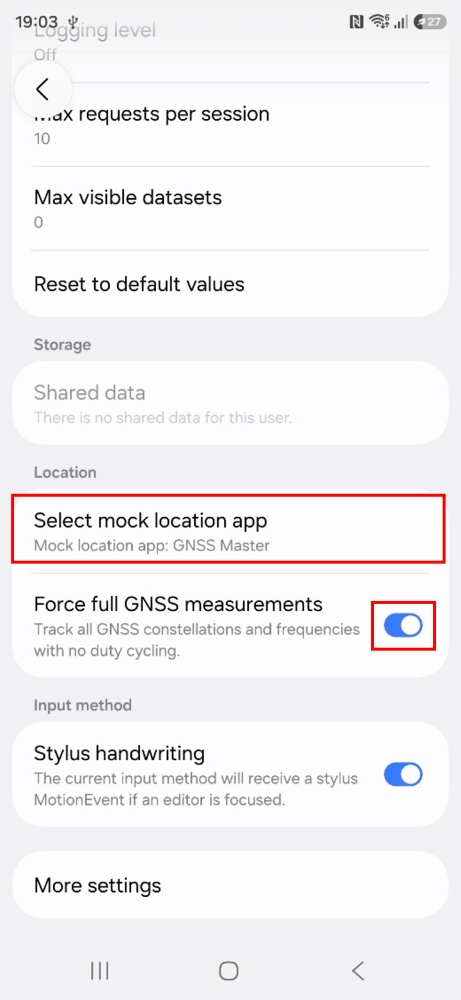
  1. Une fois que vous avez accès aux options pour les développeurs, allez dans Paramètres > Paramètres additionnels, et vous trouverez Options pour les développeurs tout en bas. Dans la section Position, appuyez sur Sélectionner l'application de position fictive et choisissez GNSS Master dans la liste.

Connecter le récepteur RTK à votre appareil Android

Deux options de connexion sont possibles : via USB OTG et via Bluetooth LE. Lors de la connexion de l'antenne GNSS à votre appareil, il est recommandé de se trouver dans un endroit offrant un bon dégagement du ciel, ou près d'une fenêtre pour tester le fonctionnement.

Si vous vous connectez via USB OTG, sachez que le câble OTG doit être branché directement sur votre smartphone.

La meilleure option (si votre appareil le prend en charge), car vous pouvez l'alimenter et communiquer avec lui en même temps.

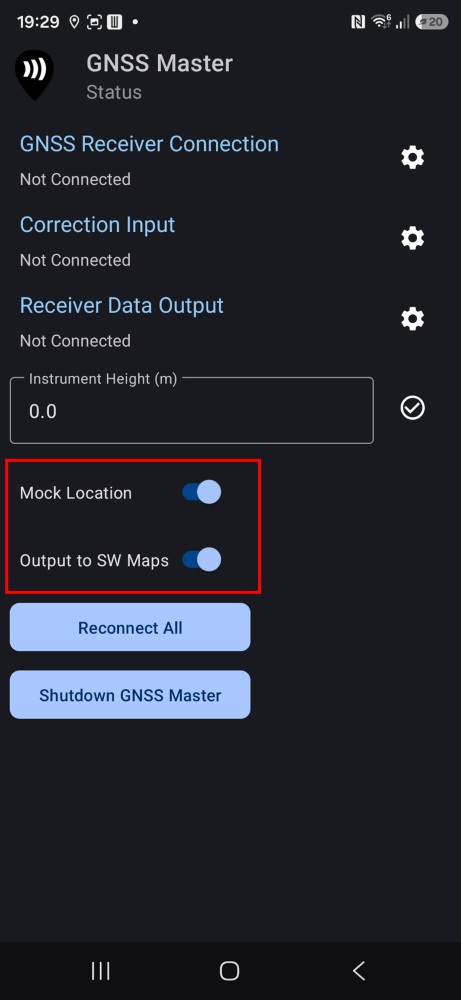
  1. Connectez le récepteur RTK à votre appareil Android avec un câble USB OTG et ouvrez l'application GNSS Master. Cochez Mock Location et Output to SW Maps.
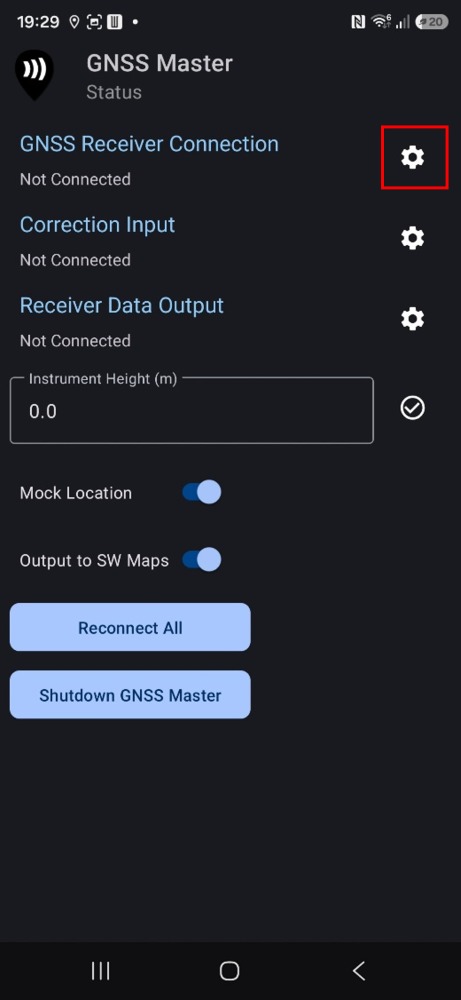
  1. Cliquez sur l'icône d'engrenage à droite de GNSS Receiver Connection pour accéder au menu de configuration.
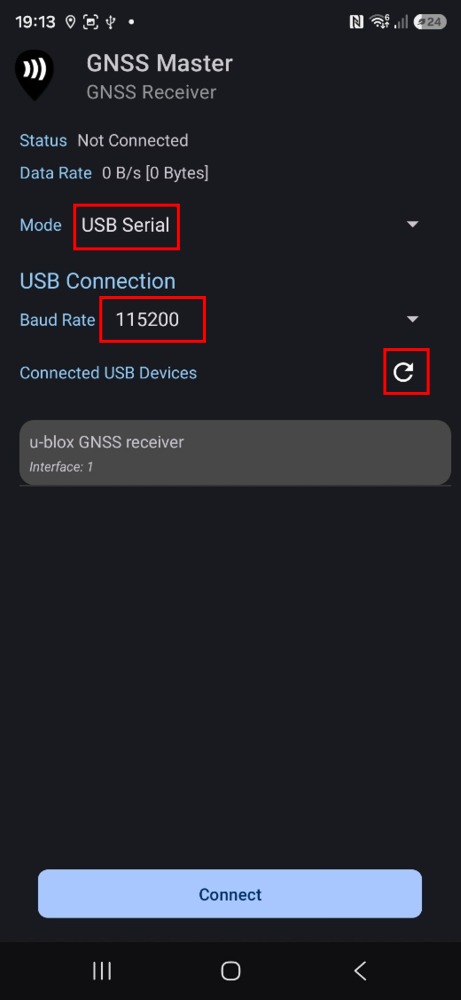
  1. Choisissez USB Serial comme mode et appuyez sur l'icône Actualiser. Réglez le Baud Rate sur 115200 bps (si vous avez commandé votre kit ArduSimple Professional avant le 09.10.2023, définissez le Baud Rate sur 38400 bps). Si vous utilisez un autre récepteur, le Baud Rate doit correspondre à la configuration de votre récepteur.
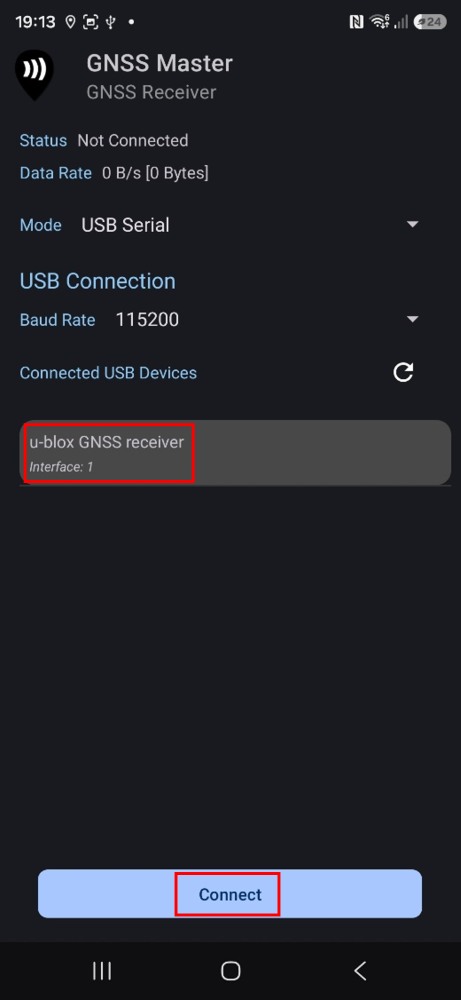
  1. Sélectionnez le récepteur GNSS dans la liste et appuyez sur Connect.


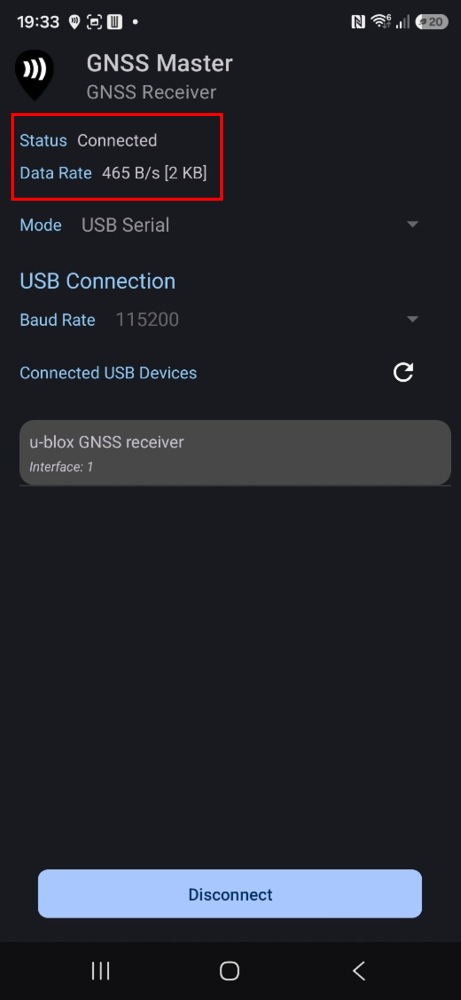
  1. Vérifiez que le Status est défini sur Connected. Après quelques secondes, le récepteur GNSS devrait capter suffisamment de signaux satellites et commencer à envoyer des données.
Alimentez votre récepteur RTK en connectant le câble USB à l'alimentation (smartphone / tablette / batterie externe). Si une fenêtre pop-up s'affiche pour vous demander de connecter l'appareil USB à une application, vous pouvez l'ignorer.
  1. Ouvrez l'application GNSS Master. Cochez Mock Location et Output to SW Maps.
  1. Cliquez sur l'icône d'engrenage à droite de GNSS Receiver Connection pour accéder au menu de configuration.
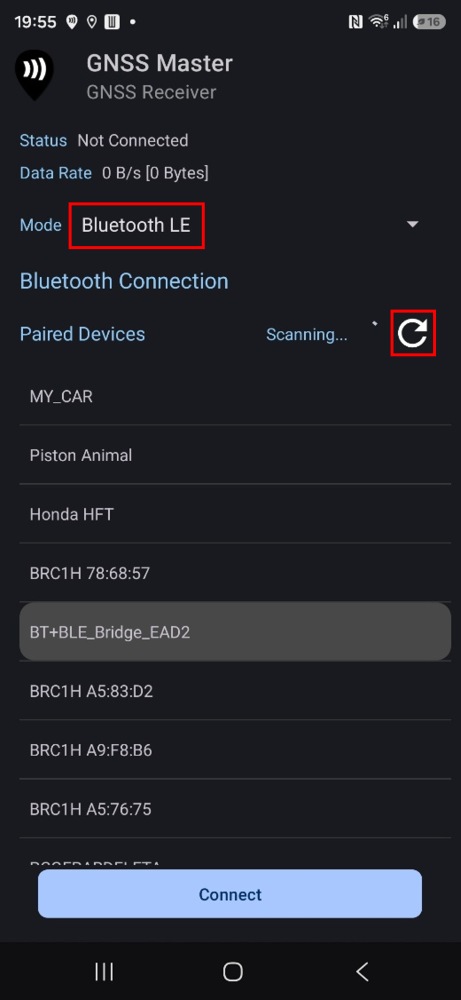
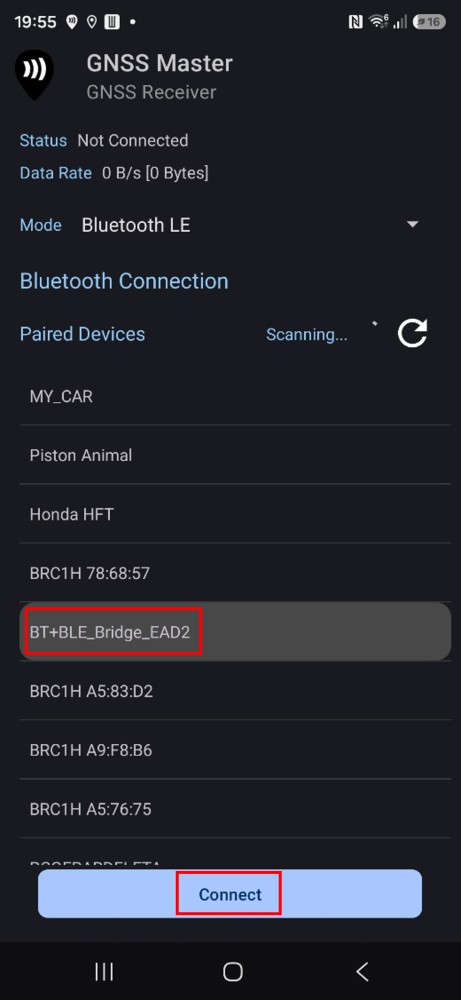
  1. Sous Mode, déployez le menu déroulant et sélectionnez Bluetooth LE. Appuyez sur l'icône Actualiser.
  1. Lors de la recherche du récepteur GNSS, cherchez l'appareil nommé BT+BLE_Bridge_XXXX, où XXXX est un nombre aléatoire. Sélectionnez l'appareil et appuyez sur Connect.
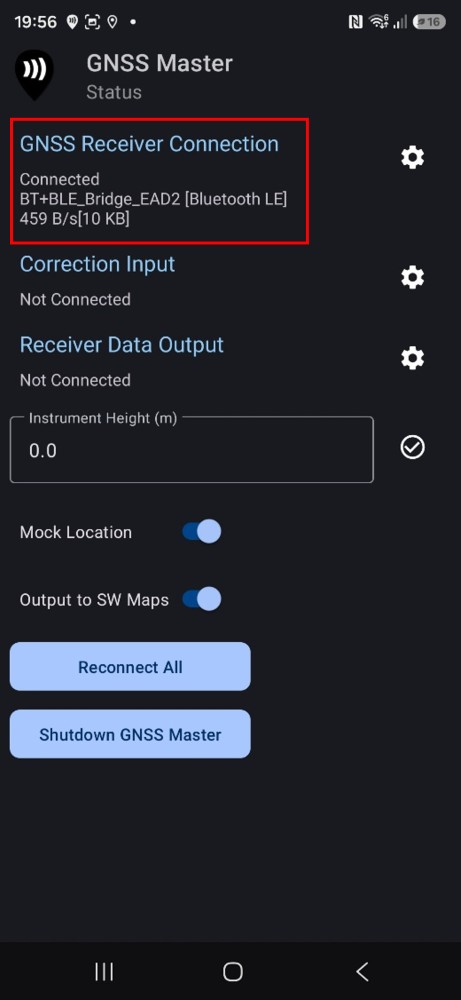
  1. Vérifiez que le Status est défini sur Connected. Après quelques secondes, le récepteur GNSS devrait capter suffisamment de signaux satellites et commencer à envoyer des données.

Obtenez des corrections RTK

Pour atteindre une précision centimétrique, vous devez vous connecter à un service NTRIP pour recevoir des corrections RTK. Si vous avez besoin d'aide pour en trouver un, consultez notre liste de services de correction RTK dans votre pays. L'application GNSS Master intègre un client NTRIP, vous permettant ainsi d'obtenir gratuitement une précision centimétrique sur votre smartphone ou tablette Android.

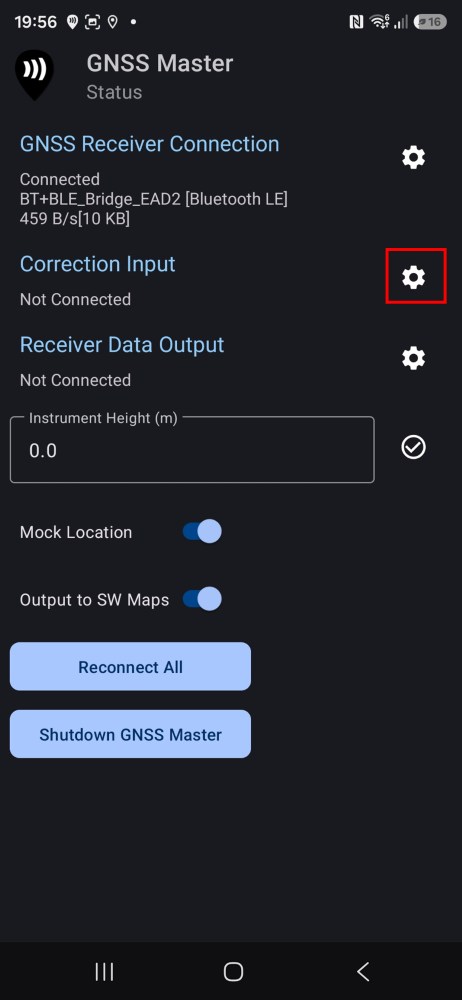
  1. Revenez à l'État (Status) de GNSS Master et appuyez sur l'icône en forme d'engrenage pour accéder à Correction Input.
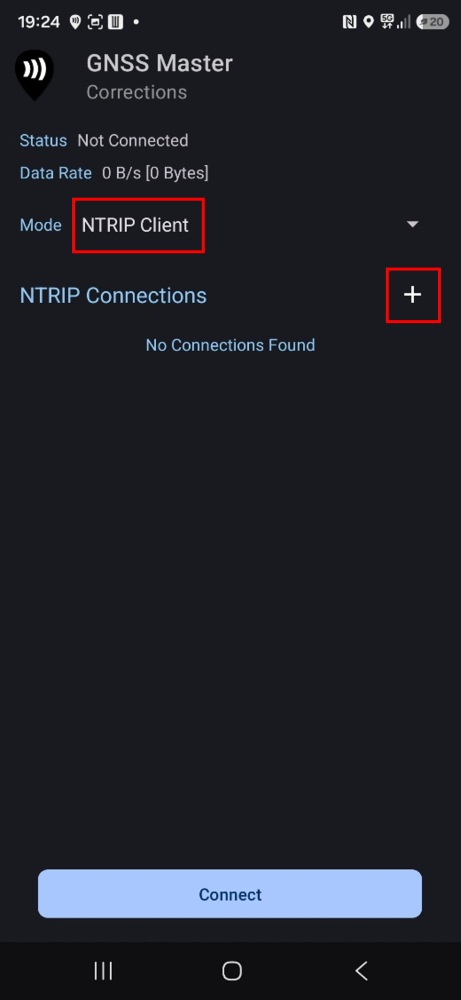
  1. Dans Mode, choisissez NTRIP Client et appuyez sur le bouton + à côté de NTRIP Connections.
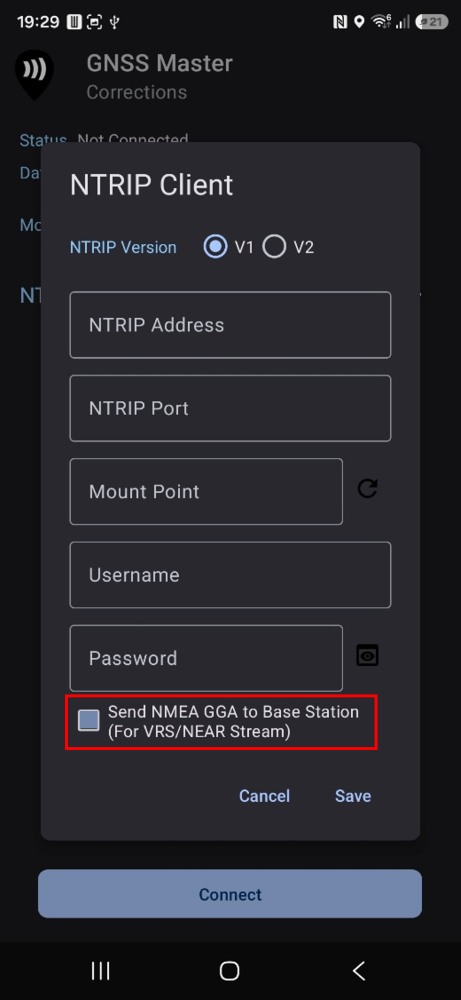
  1. Saisissez les identifiants de votre service de correction NTRIP et activez l'option Send NMEA GGA to Base Station. Appuyez sur Save et Connect.
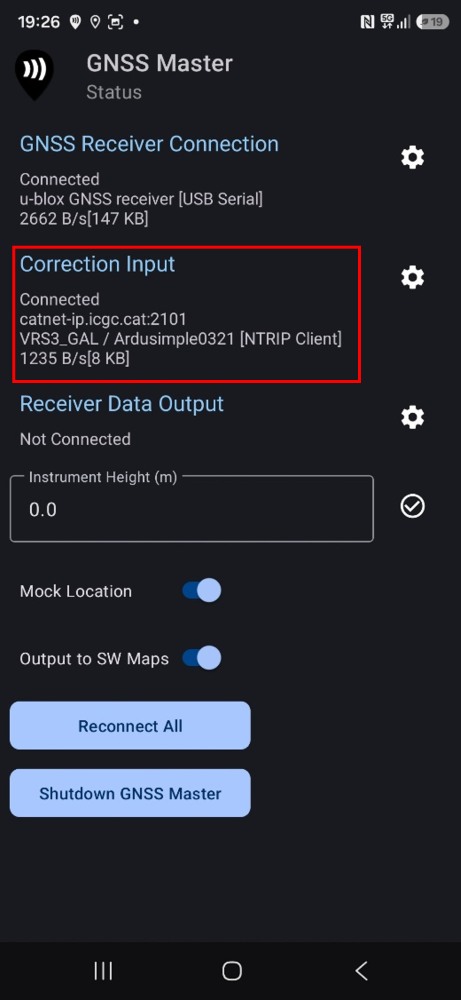
  1. Dans Status, vous verrez que GNSS Receiver Connection et Correction Input indiquent Connecté avec une communication de données active. Les données de sortie devraient désormais atteindre une précision centimétrique.

Créer un compte SitePlan gratuit

Avant d'utiliser SitePlan, vous devez créer un compte. Si vous n'en avez pas encore, vous pouvez commencer par l'essai gratuit de 30 jours, qui offre un accès complet à toutes les fonctionnalités de l'application. Vous pouvez créer votre compte directement depuis l'application Siteplan ou via la page de connexion Siteplan. Cette opération n'est à effectuer qu'une seule fois.

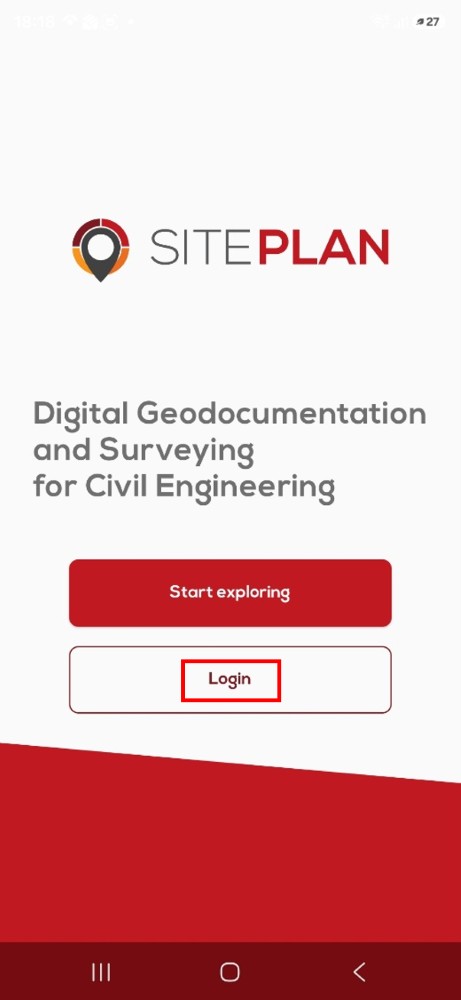
  1. Ouvrez l'application Siteplan et appuyez sur Login.
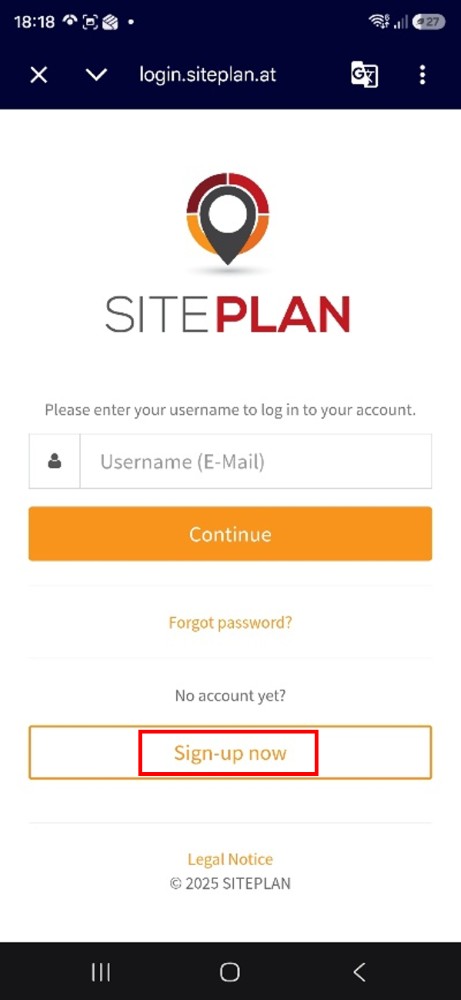
  1. Sur l'écran de connexion, appuyez sur Sign-up now.
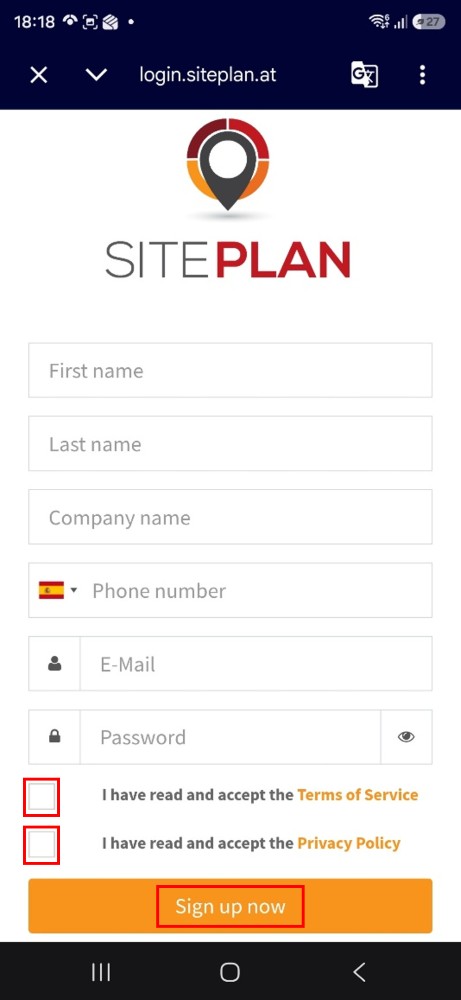
  1. Remplissez le formulaire avec vos informations personnelles et professionnelles, acceptez les Conditions d'utilisation (Terms of Service) et la Politique de confidentialité (Privacy Policy), puis appuyez sur Sign up now.
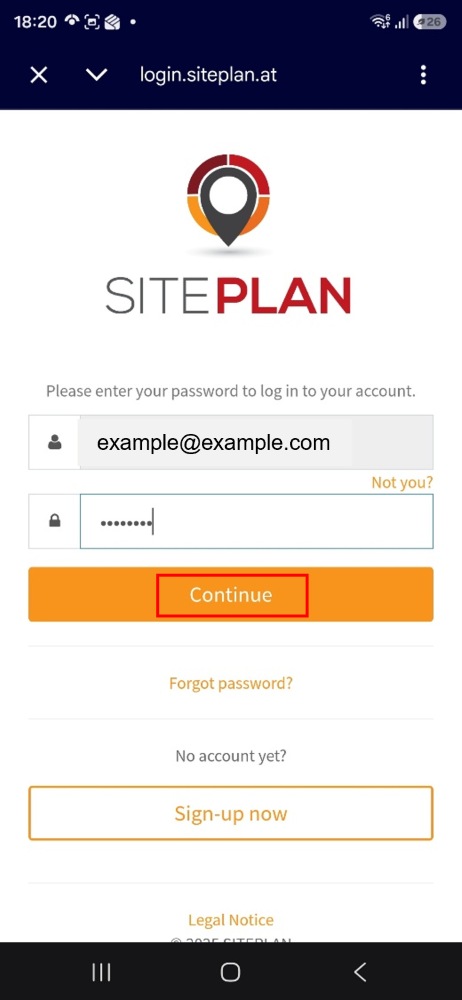
  1. Vous recevrez un e-mail de confirmation pour vérifier votre adresse. Une fois votre e-mail confirmé, vous pourrez vous connecter à l'application SitePlan en utilisant les identifiants créés lors des étapes précédentes. Appuyez sur Continue.

Utiliser Siteplan avec le positionnement GNSS centimétrique

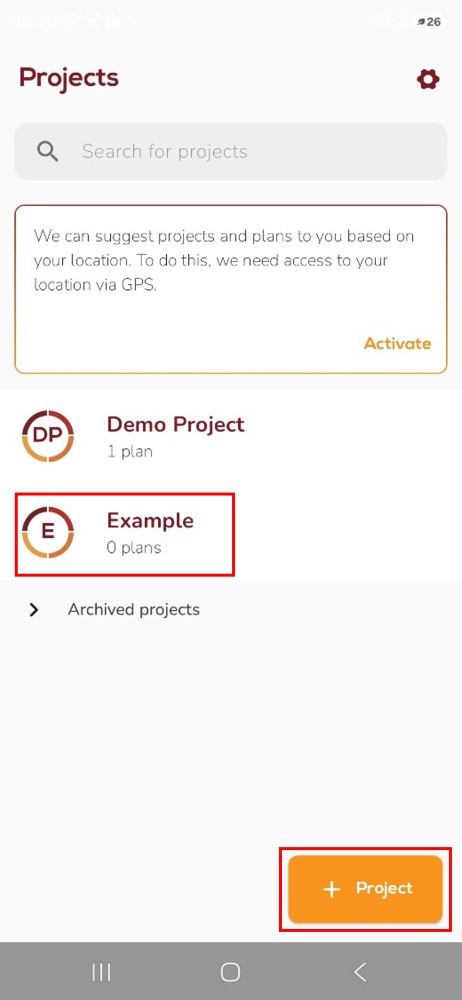
  1. Une fois connecté, tous les projets attribués à votre compte s'afficheront. Pour créer un nouveau projet, appuyez sur le bouton + Project dans le coin inférieur droit.
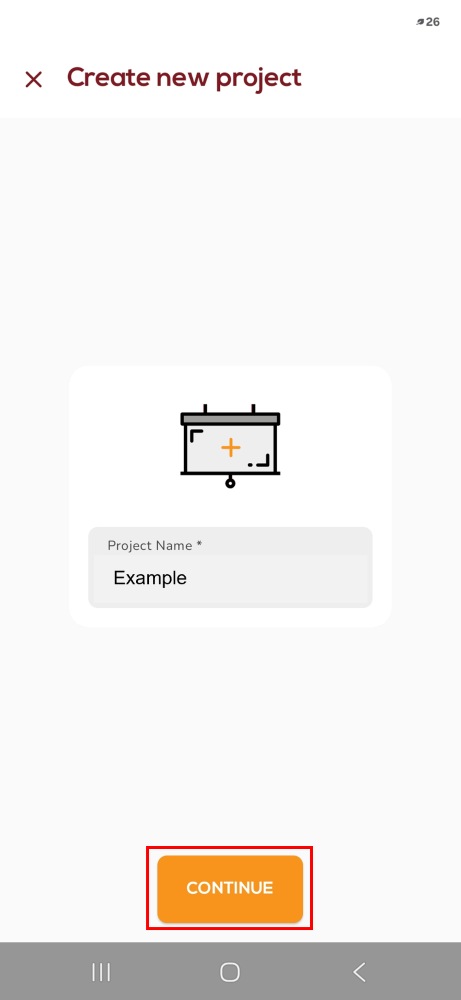
  1. Saisissez le nom souhaité pour le projet et appuyez sur Continue.
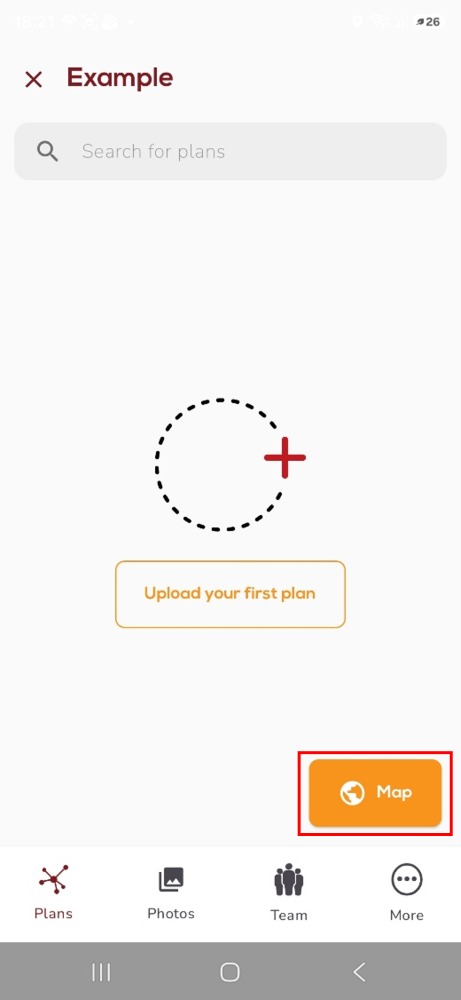
  1. Dans le projet, vous pouvez travailler soit avec un plan importé (dessin), soit directement sur la carte. Sélectionnez Map.
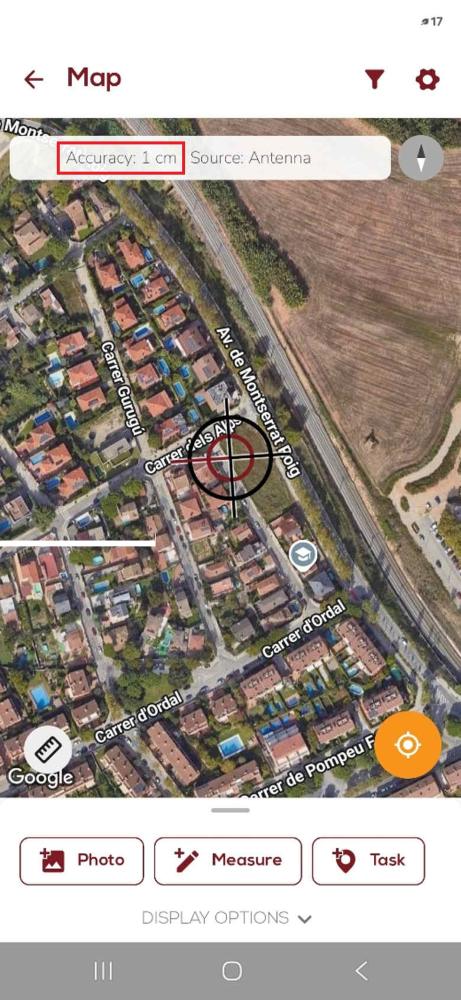
  1. La vue cartographique s'affiche. Comme nous avons activé la position simulée avec l'application GNSS Master, la position indiquée bénéficie déjà d'une précision centimétrique, comme l'indique le haut de la carte.
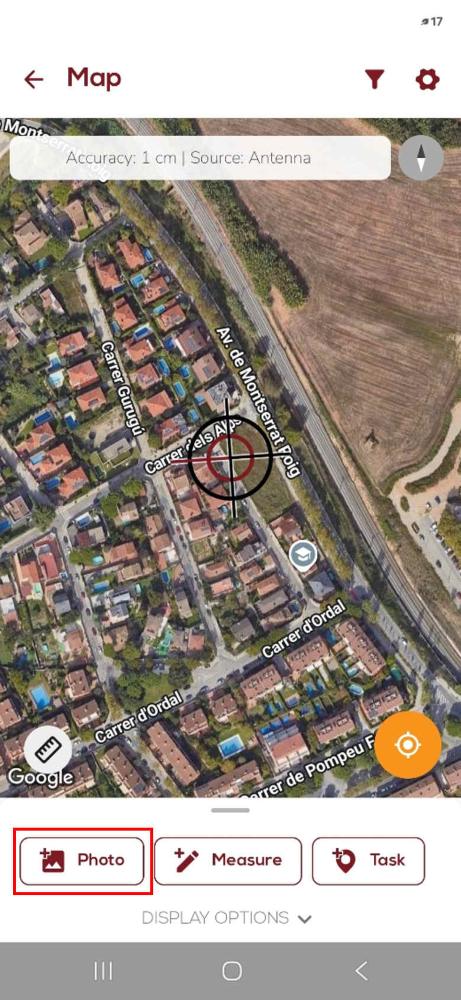
  1. Vous êtes maintenant prêt à documenter votre chantier avec l'application Siteplan. Pour commencer, nous allons créer une photo géolocalisée associée à un emplacement précis. Appuyez sur l'icône Photo.
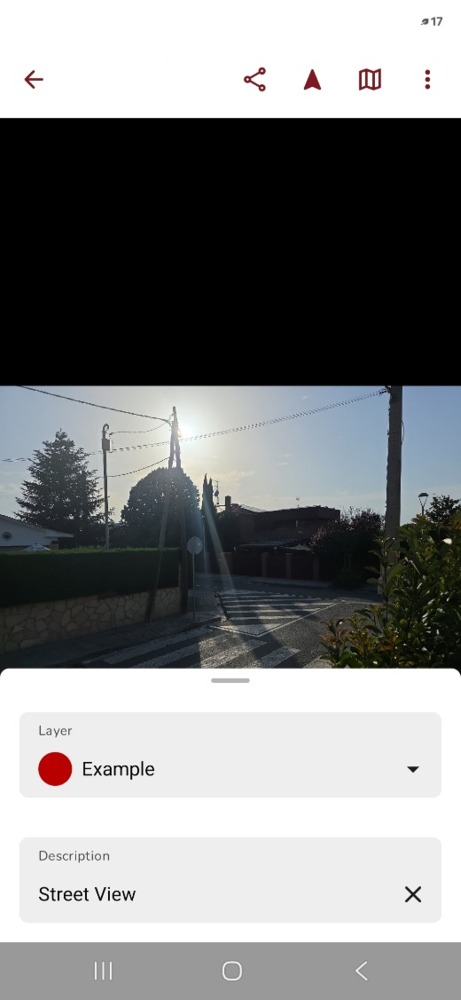
  1. Prenez une photo à l'emplacement souhaité. Vous pouvez également l'attribuer à un calque spécifique pour une meilleure organisation du projet et ajouter une brève description.
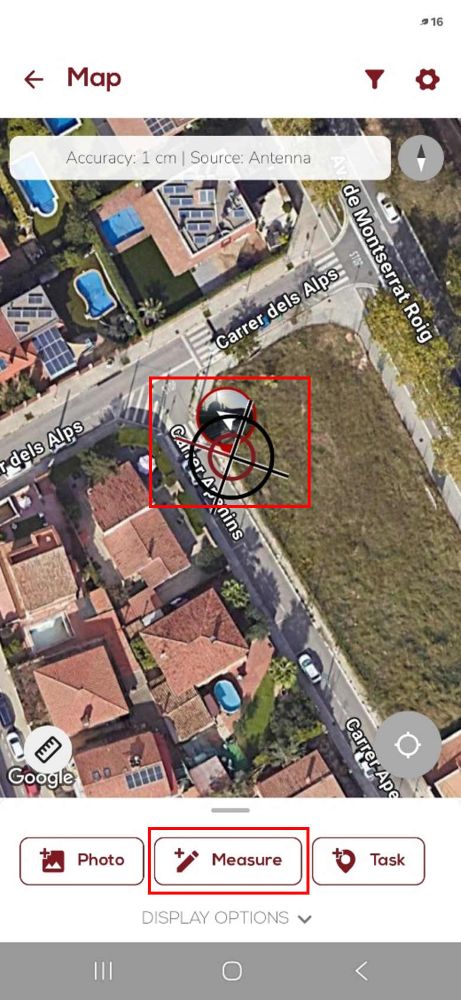
  1. Une fois enregistrée, la photo apparaît sur la carte à son emplacement enregistré avec une précision centimétrique. Nous allons ensuite marquer un point spécifique sur la carte. Appuyez sur Mesurer.
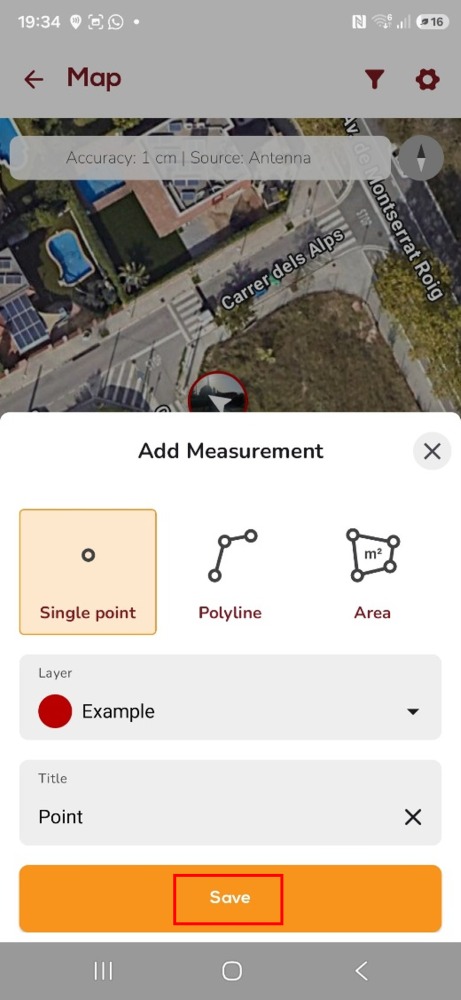
  1. Sélectionnez Point unique. Saisissez un nom, sélectionnez le calque souhaité et appuyez sur Enregistrer.
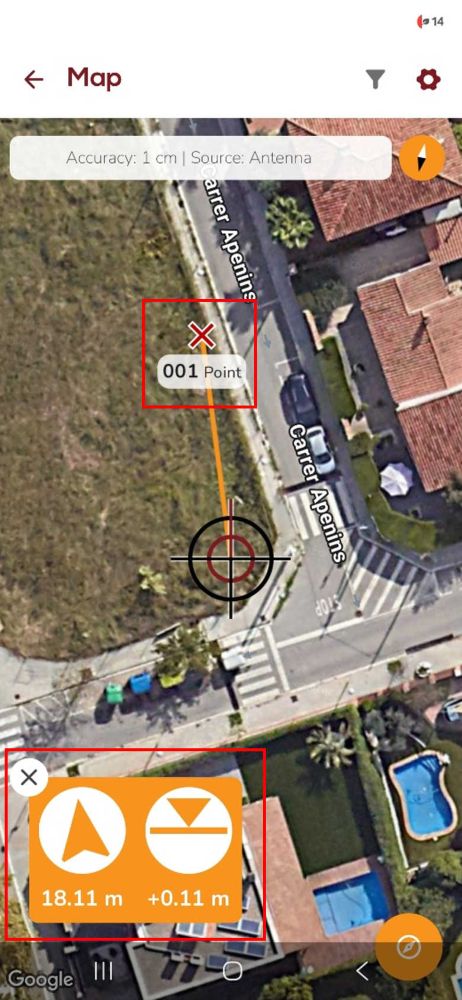
  1. Une fois le point enregistré, sélectionnez-le sur la carte et appuyez sur Naviguer vers. SitePlan vous guidera vers le point sélectionné et affichera la distance restante avec une précision centimétrique.
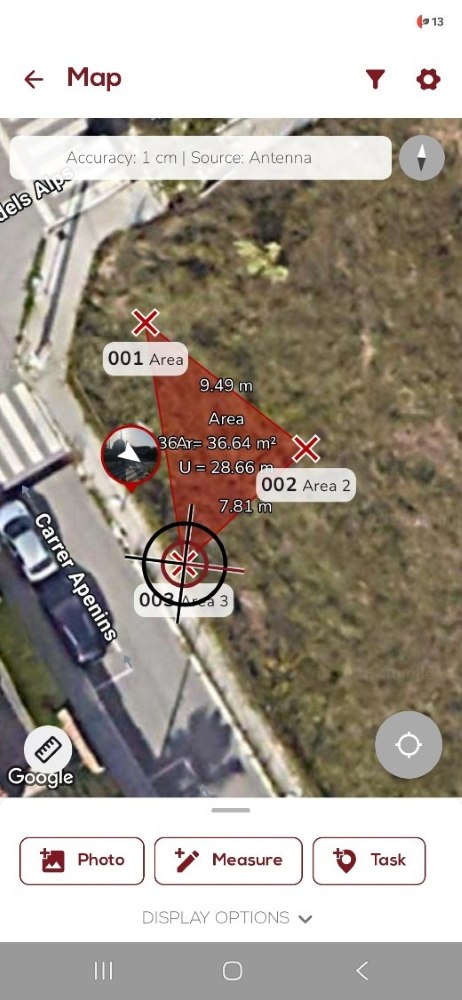
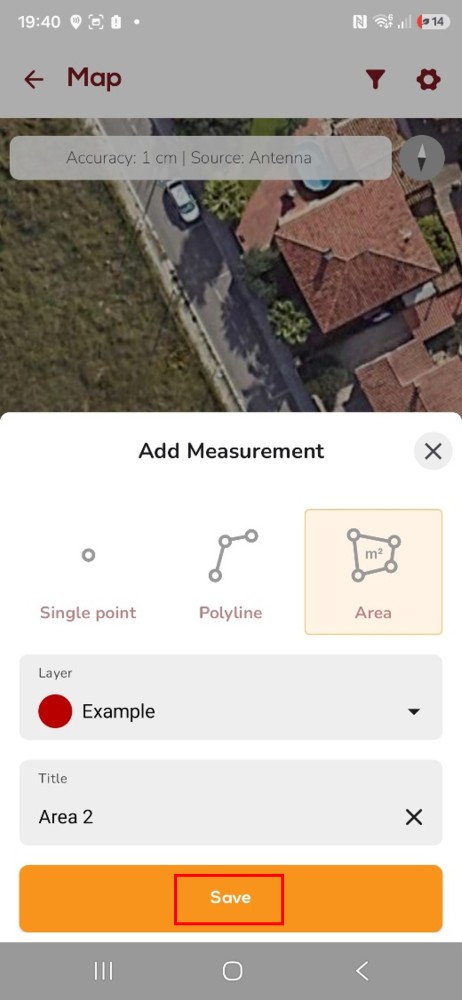
  1. Une autre fonctionnalité utile est la possibilité de calculer des surfaces. Pour ce faire, sélectionnez Surface dans le menu Mesurer. Saisissez un nom, attribuez la surface au calque souhaité et appuyez sur Enregistrer.
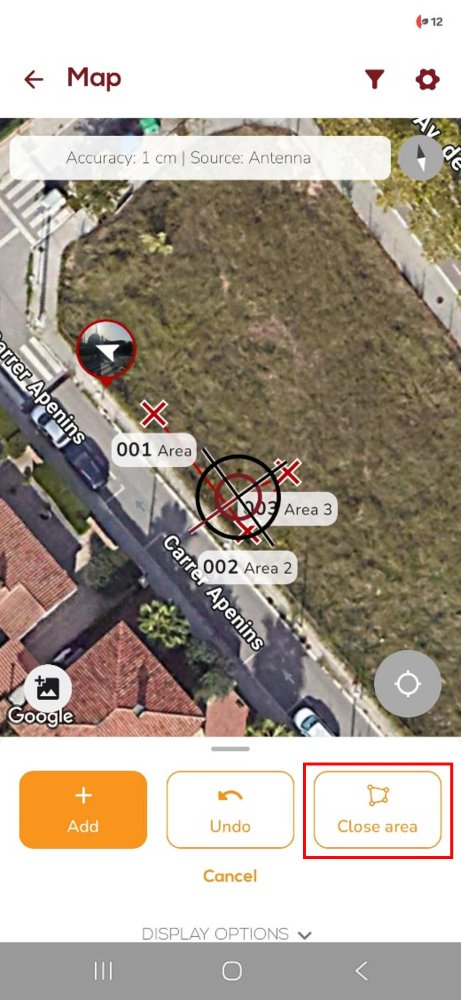
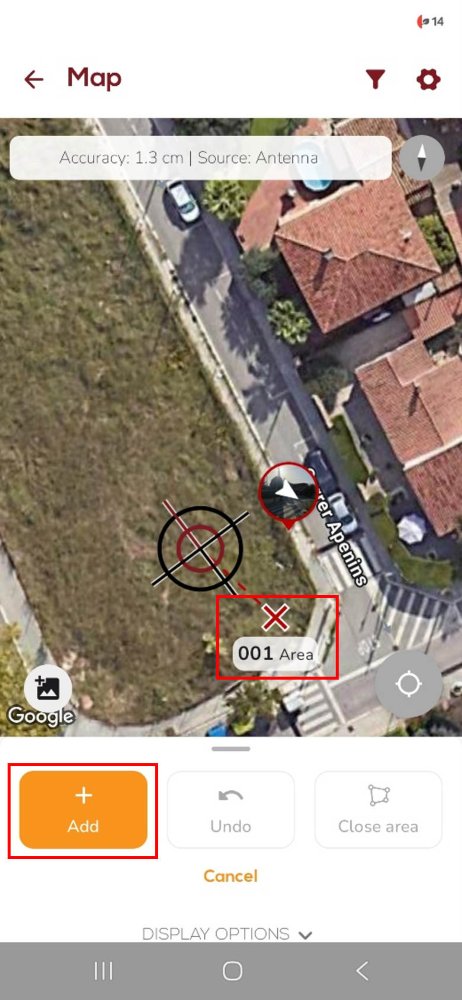
  1. Vous pouvez ajouter autant de points que vous le souhaitez en appuyant sur le bouton Ajouter.
  1. Une fois que vous avez ajouté au moins trois points, vous pouvez appuyer sur Fermer la surface pour finaliser la mesure de la surface.
  1. La surface mesurée s'affiche alors sur la carte. Sélectionnez-la pour afficher toutes ses propriétés calculées, y compris la surface, le périmètre et d'autres détails de mesure.

Pour plus d'informations, vous pouvez contacter l'équipe Siteplan.

Vous rencontrez toujours des problèmes ?

Contactez-nous pour obtenir de l'aide auprès d'un véritable ingénieur – et non d'une IA – ou demandez le tutoriel qu'il vous manque.
Got any questions or requests?
Contact us! We'll answer <24 hours!

Contacter ArduSimple
Fermer

Nous vous enverrons un lien vers cet article par e-mail

Envoyer l'article par e-mail

Accédez à votre compte et à vos commandes

Ou

Nouveau client ? Créez votre compte
ArduSimple – matériel et solutions de positionnement RTK haute précision simplifiés

Vous souhaitez en savoir plus sur le GPS et le RTK ?

Si vous êtes occupé en ce moment, nos ingénieurs peuvent vous envoyer 3 e-mails courts pour vous expliquer tout ce qu'il faut savoir pour démarrer votre projet.